Guida al client NNModelling
Questa guida descrive i controlli del client Qt e il loro effetto sul progetto. Le etichette mostrate nell'interfaccia sono riportate in inglese, come appaiono a schermo. Le modifiche al grafo diventano parte del progetto con File > Save; la creazione di risorse e la modifica dei metadati di un dataset salvano invece il progetto al termine dell'operazione.
Avvio e progetti
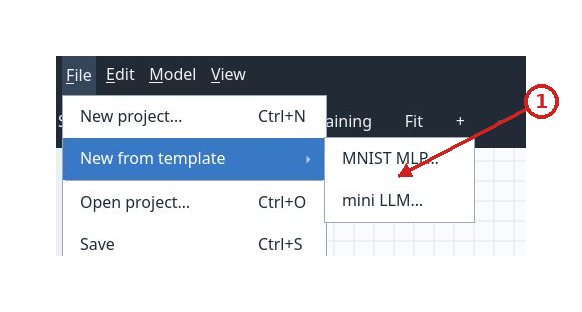
Nell'avvio desktop normale compare il selettore progetti. New project crea un progetto vuoto; New MNIST MLP e New mini LLM creano copie modificabili dei rispettivi esempi; Open project apre una cartella di progetto; Close chiude il selettore e lascia aperta la finestra principale. La finestra principale può quindi restare aperta senza un progetto. Se l'applicazione viene avviata tramite bridge di automazione senza percorso progetto, il selettore iniziale è saltato: per aprirlo si usa File > New project…, File > Open project… oppure Training. Le copie dei modelli di esempio sono indipendenti dagli originali.
La creazione chiede prima la cartella genitore, poi Model ID e Display name. L'ID determina il nome della nuova cartella. Per i modelli iniziali i campi partono rispettivamente da mnist-mlp / MNIST MLP o mini-llm / mini LLM; per un progetto vuoto l'ID parte vuoto e il nome propone l'ID inserito. La versione del progetto non è un campo modificabile in questa finestra. Una cartella di destinazione già esistente o un ID non valido produce un messaggio e non sostituisce il progetto attivo.
File contiene:
| Voce | Effetto |
|---|---|
New project… (Ctrl+N) |
Avvia la creazione di un progetto vuoto. |
New from template > MNIST MLP… |
Chiede ID e nome per una copia dell'esempio classificatore MNIST. |
New from template > mini LLM… |
Chiede ID e nome per una copia dell'esempio linguistico mini LLM. |
Open project… (Ctrl+O) |
Sceglie una cartella contenente il progetto. Prima di sostituire modifiche non salvate chiede se salvarle, scartarle o annullare. |
Save (Ctrl+S) |
Salva il progetto corrente. Un errore mantiene aperto il progetto e mostra un dialogo. Senza progetto aperto mostra No project is open. |
Close project (Ctrl+F4 su Linux) |
Salva, scarta o annulla la chiusura se ci sono modifiche; al termine torna al selettore. La scorciatoia dipende dalla piattaforma. |
Anche chiudendo la finestra principale con modifiche non salvate compare la scelta Save, Discard o Cancel. Annullare lascia il progetto aperto. Il titolo della finestra mostra * quando il progetto ha modifiche non salvate.
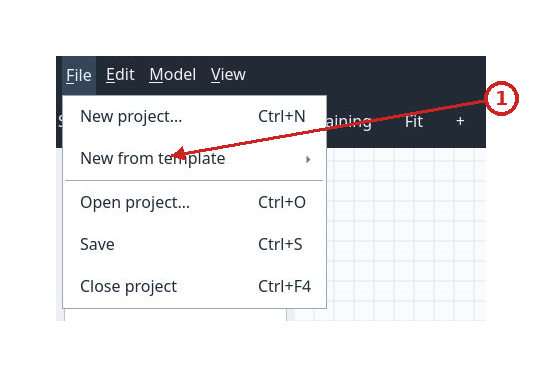
Clic sull'immagine per leggere i dettagli a dimensione originale.
- Crea, apri, salva e chiudi il progetto
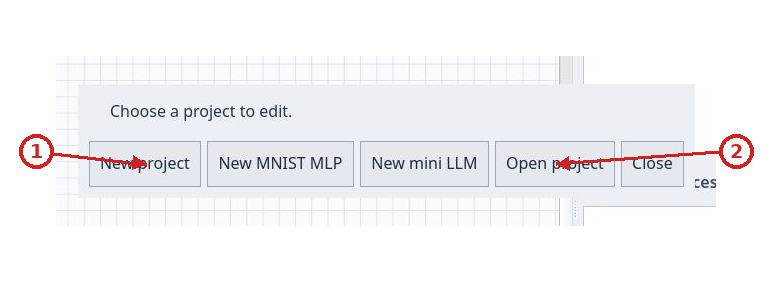
Clic sull'immagine per leggere i dettagli a dimensione originale.
- Crea un nuovo progetto
- Apri un progetto esistente
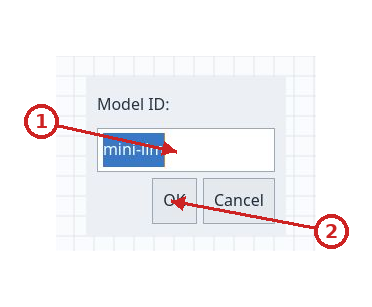
Clic sull'immagine per leggere i dettagli a dimensione originale.
- Identificativo del progetto
- Conferma
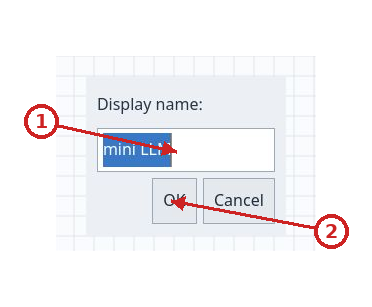
Clic sull'immagine per leggere i dettagli a dimensione originale.
- Nome visualizzato
- Conferma
Clic sull'immagine per leggere i dettagli a dimensione originale.
- Modelli disponibili
Barra dei menu e cronologia
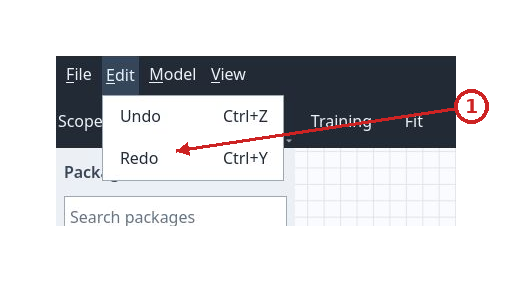
Edit contiene Undo (Ctrl+Z) e Redo (Ctrl+Y sulla piattaforma osservata). Le voci sono abilitate solo quando la cronologia del progetto ha rispettivamente un'azione annullabile o ripristinabile. Annullare/ripristinare aggiorna canvas, selezione, inspector e problemi. Salvataggio e cronologia sono distinti: il titolo perde l'asterisco quando lo stato torna alla revisione salvata.
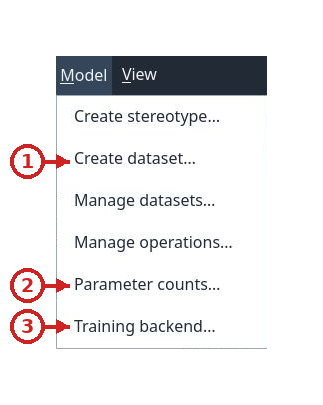
Model contiene Create stereotype…, Manage operations…, Manage metavariables…, Parameter counts… e Training backend…. Dataset contiene Create dataset… e Manage datasets…. Le azioni di authoring e gestione richiedono un progetto: senza progetto il client mostra il suggerimento di aprirne uno. Training backend… apre il pannello anche senza progetto, per controllare il servizio e consultare i job.
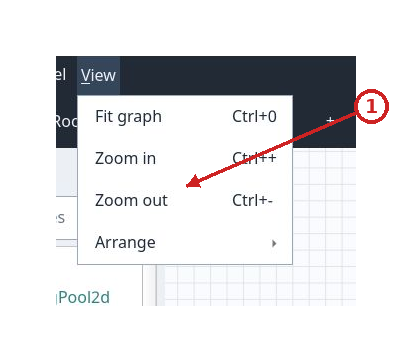
View contiene Fit graph (Ctrl+0), Zoom in (Ctrl++ sulla piattaforma osservata), Zoom out (Ctrl+-) e Arrange > Vertical/Horizontal. Fit graph inquadra l'ambito corrente e le sue connessioni senza spostare i nodi. Zoom usa il puntatore quando si usa la rotella; i comandi da menu e toolbar scalano intorno al centro del canvas. La rotella del mouse ingrandisce/riduce. Il tasto centrale, oppure Space tenuto premuto insieme al tasto sinistro, trascina il canvas. Escape annulla un collegamento in preparazione o un trascinamento. Le scorciatoie di zoom possono variare con la piattaforma e il layout della tastiera.
Clic sull'immagine per leggere i dettagli a dimensione originale.
- Annulla e ripeti
Clic sull'immagine per leggere i dettagli a dimensione originale.
- Comandi Adatta e zoom
Area di lavoro del grafo
La finestra principale mostra la palette Packages a sinistra, il grafo al centro e Inspector a destra. Model Problems è una scheda richiudibile sotto il canvas; cliccala per aprire o chiudere la tabella. La scheda resta visibile e mostra i conteggi globali di errori, avvisi e problemi interni, anche quando è attivo il filtro per ambito.
Palette e creazione dei nodi
Search packages filtra i pacchetti attivi per nome, ID, versione e tipo; il testo non distingue maiuscole e minuscole. I risultati sono raccolti sotto intestazioni per tipo (input, layer, join, loss, output, loss-output, subflow o altra categoria presente). Selezionare una voce foglia aggiorna la selezione della palette; Add to graph si abilita solo con un progetto aperto e una voce pacchetto foglia selezionata. Doppio clic oppure il pulsante aggiunge quel pacchetto all'ambito corrente, centrato sulla vista. Selezionare l'intestazione di gruppo non aggiunge un nodo. Il colore della voce riprende quello del pacchetto. Senza progetto aperto la palette è vuota; anche un progetto nuovo vuoto ha comunque il catalogo core e mostra i relativi pacchetti.
I nodi si selezionano con clic; trascinando una zona vuota si selezionano più elementi. I modificatori di selezione Qt consentono di aggiungere o rimuovere elementi dalla selezione. Trascinare un nodo lo sposta; per spostarne più di uno insieme, selezionarli e trascinarne uno. Le posizioni si agganciano alla griglia. Selezionare un arco e premere Delete o Backspace lo rimuove; gli stessi tasti rimuovono i nodi selezionati e i loro archi incidenti. Una subflow con figli non si può eliminare finché il suo contenuto non è stato rimosso. Ogni rifiuto mostra un dialogo con la ragione.
Per collegare due nodi, trascinare da un handle di uscita fino all'handle d'ingresso desiderato. Il collegamento tratteggiato è una bozza; il modello lo accetta solo se direzione, handle, ambito e regole di occupazione/ciclo sono validi. Un collegamento rifiutato mostra Operation rejected e non modifica il grafo. Le connessioni permanenti seguono percorsi ortogonali. Il colore distingue il flusso di output normale da quello di loss. I tooltip degli handle di uscita riportano ID e tipo.
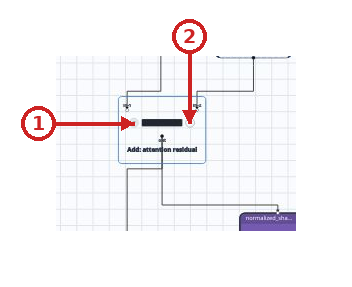
I nodi Input, Output e Loss Output sono cerchi terminali con etichetta esterna. Un Output raccoglie una predizione; un Loss Output raccoglie un risultato di loss; ognuno accetta un solo collegamento. Il modello radice completo prevede un Output e un Loss Output; un progetto incompleto resta comunque modificabile e salvabile. Un nodo di tipo join è mostrato come barra di giunzione. Accanto alla barra + aggiunge un handle d'ingresso libero; − rimuove l'handle libero più alto. Rimangono visibili almeno due ingressi e tutti quelli già collegati. − è disabilitato se toglierebbe un ingresso occupato; + è disabilitato al limite di 128 ingressi mostrati.
Clic sull'immagine per leggere i dettagli a dimensione originale.
- Rimuovi uno slot di ingresso
- Aggiungi uno slot di ingresso
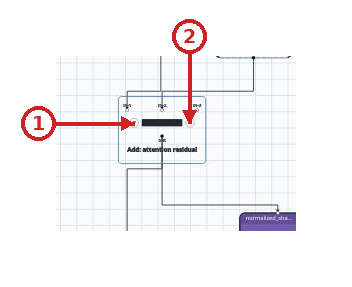
Clic sull'immagine per leggere i dettagli a dimensione originale.
- Rimuovi uno slot di ingresso
- Aggiungi uno slot di ingresso
Ambiti e subflow
La barra Scope apre l'albero degli ambiti. Root mostra i nodi principali; scegliere una subflow mostra il suo ambito immediato. Orphan scopes raccoglie ambiti importati senza contenitore raggiungibile, che restano selezionabili. La navigazione mostra un ambito alla volta e non sposta né modifica i nodi.
La scheda della subflow mostra il conteggio dei figli e un pulsante prominente Enter subflow. Premi il pulsante per aprire l'ambito della subflow. La freccia di navigazione dell'albero consente di tornare a Root o a un ambito antenato.
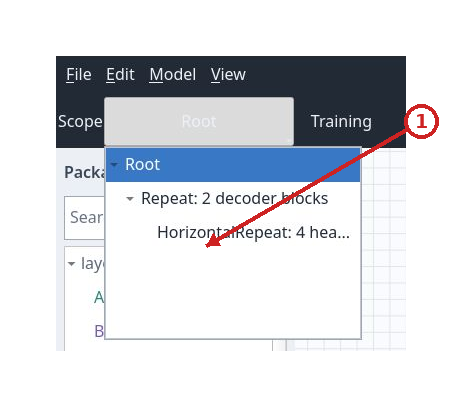
Clic sull'immagine per leggere i dettagli a dimensione originale.
- Ambito principale e ambiti annidati
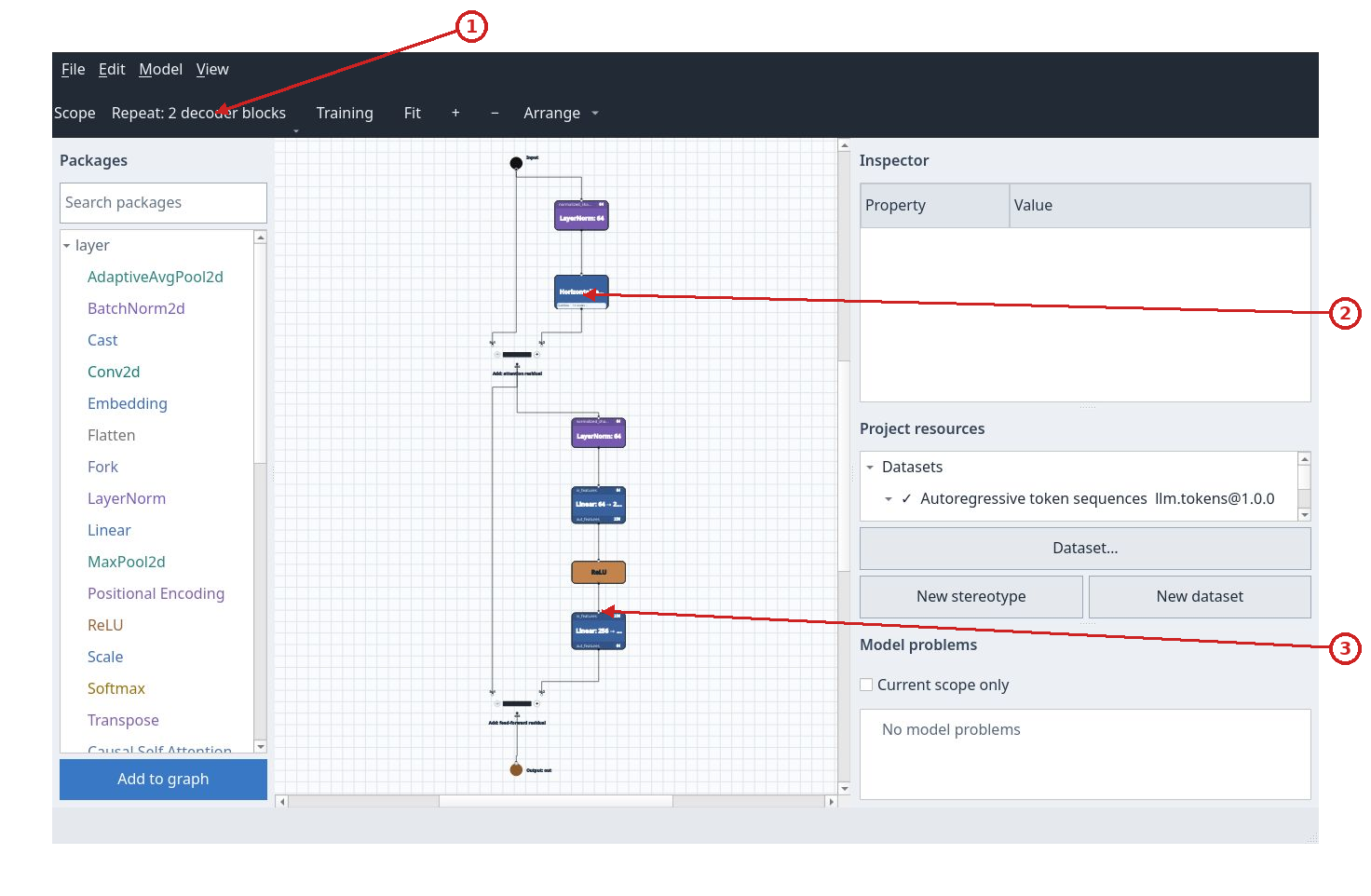
Clic sull'immagine per leggere i dettagli a dimensione originale.
- Ambito annidato corrente
- Blocco sottoflusso ripetuto
- Livelli di proiezione e attivazione
Barra grafico e direzione
Delete, accanto ad Arrange, elimina nodi e collegamenti selezionati. Si abilita
e diventa rosso quando esiste una selezione eliminabile; senza selezione resta
disabilitato. Ha lo stesso comportamento dei tasti Delete e Backspace.
La toolbar Workspace offre Scope, Training, Fit, +, − e Arrange. Training apre lo stesso pannello di Model > Training backend…. Fit inquadra il contenuto; + e − ingrandiscono/riducono. Arrange applica l'ordinamento verticale predefinito. La freccia del pulsante apre Vertical o Horizontal; le stesse scelte si trovano in View > Arrange. L'ordinamento ricalcola le posizioni dei nodi nell'ambito corrente, aggiorna il progetto in memoria e lo marca come modificato, quindi inquadra il risultato. Per renderlo persistente su disco usare File > Save. Nella direzione verticale il flusso va dall'alto in basso; nella direzione orizzontale va verso sinistra. Cambiare direzione è una scelta di presentazione della sessione; usare Arrange è l'azione che riordina e registra le posizioni.
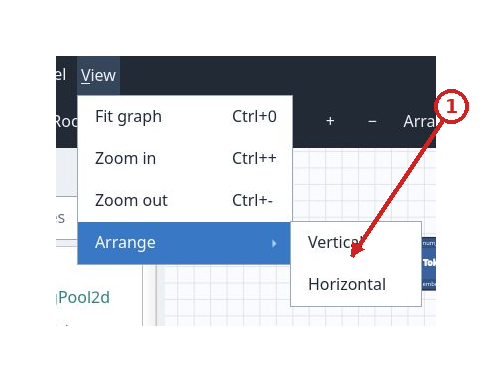
Clic sull'immagine per leggere i dettagli a dimensione originale.
- Disposizione verticale e orizzontale
Numero di parametri
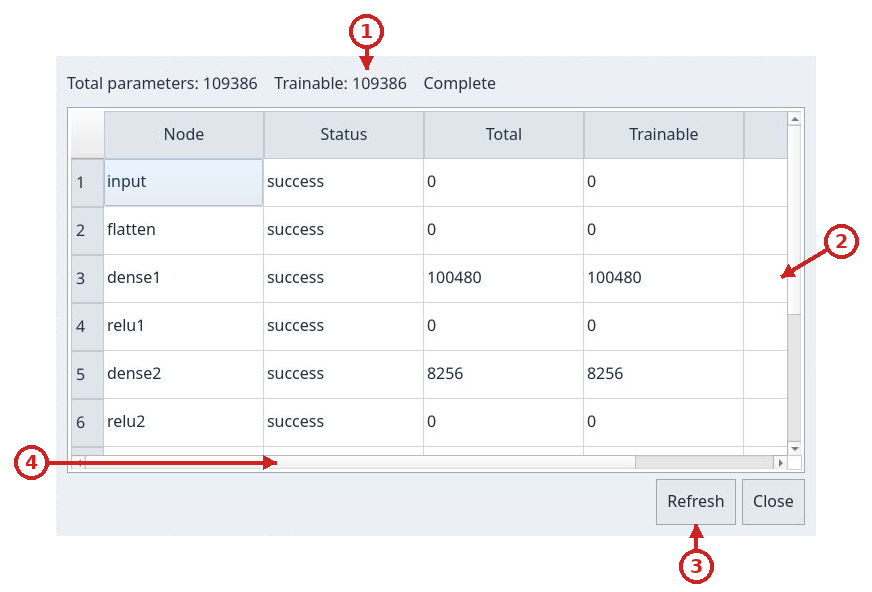
Apri Model > Parameter counts… con un progetto attivo. Il riepilogo mostra
Total parameters, Trainable e Complete oppure Incomplete. La tabella
riporta nodo, stato, totale, parametri addestrabili e messaggio. Refresh
ricalcola sul grafo corrente, comprese modifiche non ancora salvate; Close
non cambia il progetto e non avvia training.
I numeri sono stime derivate dalle regole Lua dei pacchetti. Un contributo sconosciuto o errato resta visibile e rende il totale incompleto: non equivale a zero parametri. I subflow includono i discendenti e le ripetizioni, senza sommare due volte quei contributi nel totale di rete. L'esempio MNIST MLP illustrato ha 109.386 parametri totali e addestrabili.
Clic sull'immagine per leggere i dettagli a dimensione originale.
- Azioni per pacchetti e risorse
- Conteggio dei parametri
- Backend di addestramento
Clic sull'immagine per leggere i dettagli a dimensione originale.
- Parametri totali e addestrabili; completezza dell’analisi
- Conteggio dei parametri per ogni nodo
- Aggiorna il conteggio dei parametri
- La barra orizzontale mostra la colonna Message
Inspector
Metavariabili del modello
Model > Manage metavariables… apre un elenco come il gestore Operations:
New…, Edit…, Remove, Save, Cancel. Ogni dichiarazione ha nome, tipo e
valore; le modifiche restano nella finestra finché premi Save. Cancel le scarta.
Tipi disponibili: integer, number, boolean, string, dtype, json (array) e
stereotype. I nomi possono contenere trattini, per esempio num-heads.
Le dichiarazioni sono comuni a tutto il modello, comprese subflow annidate.
Nei normali campi Parameters scrivi direttamente un riferimento o una formula:
embedding_dim = $embedding-features
times = $num-heads
in_features = $embedding-features
out_features = $(params.in_features / meta["num-heads"])
factor = $(1 / math.sqrt(meta["embedding-features"] / meta["num-heads"]))
meta["nome"] legge una metavariabile; params.nome legge un altro campo dello
stesso stereotype, compresi i suoi default. Per nomi con trattino usa parentesi
quadre. $(...) contiene un'espressione Lua; il risultato deve avere tipo e
vincoli del campo. Una divisione non intera in un campo integer è un errore,
non viene arrotondata. Una stringa letterale che inizia con $ si scrive con
$$. Ogni parametro ha un solo campo per valore, riferimento o formula.
Anche i menu booleani, delle scelte e dei riferimenti sono modificabili:
scrivi $nome o $(...) direttamente nella loro area di testo. Il suggerimento
vicino a Parameters ricorda la sintassi, valida anche nei campi annidati.
Inspector conserva il testo e mostra risultato risolto o errore sotto il campo.
Le schede dei nodi mostrano il valore calcolato, per esempio 64, senza JSON
interno o formule; un risultato non risolvibile appare come ? con motivo nel
tooltip. Variabili
mancanti, cicli e risultati incompatibili impediscono il training finché non
corretti; il progetto resta modificabile e salvabile. Modificare la lista crea
una barriera nella cronologia, come Operations; modificare un parametro conserva
Undo/Redo. Progetti con metavariabili/formule usano schema 3 e richiedono client
aggiornato. Lo snapshot conserva formule originali; training e wheel usano
valori concreti calcolati dallo stesso risolutore dell'editor.
Scegliere un nodo sul canvas riempie la tabella Inspector con colonne Property e Value. Senza nodo selezionato il pannello è vuoto. Name è un campo modificabile: premere Invio o uscire dal campo applica il nuovo nome. Package mostra id@version; passare il puntatore sulla riga mostra la descrizione del pacchetto.
Quando l'analisi riesce, Successful outputs elenca ogni handle con il suo tipo, dtype e forma. Per i terminali compare invece Consumed tensor con dtype e forma del tensore ricevuto. Questi valori descrivono l'analisi di forma; non indicano che il modello sia stato addestrato.
Per una Output o Loss Output dentro una subflow, Boundary mapping permette di associare il terminale a un'uscita dichiarata dal contenitore. L'elenco contiene solo uscite dello stesso tipo; (unmapped) appare se non c'è ancora un'associazione. Un'associazione importata che non corrisponde più è mostrata come Invalid mapping: … per poterla correggere.
Parameters contiene un controllo per ogni parametro definito dal pacchetto:
- i parametri con scelte predefinite sono menu a discesa modificabili;
- i valori booleani usano menu modificabili
true/false; - interi, numeri, stringhe, dtype e valori JSON sono campi di testo, validati dal pacchetto quando si conferma il campo;
- i parametri posizionati
topobottompossono comparire anche come righe sintetiche sulla scheda del nodo.
Per significato, default, limiti e scelte di ogni campo dei pacchetti distribuiti, consulta il catalogo dei parametri.
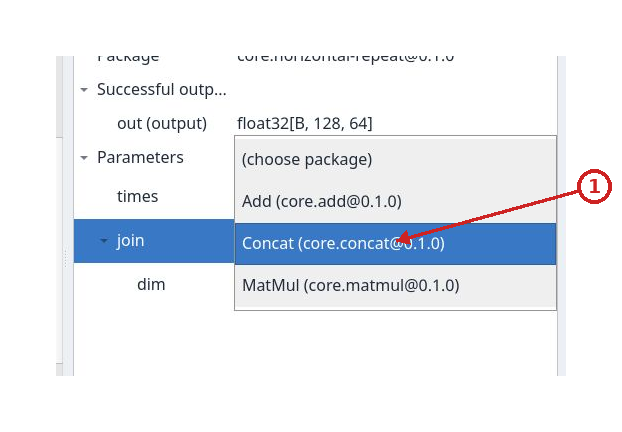
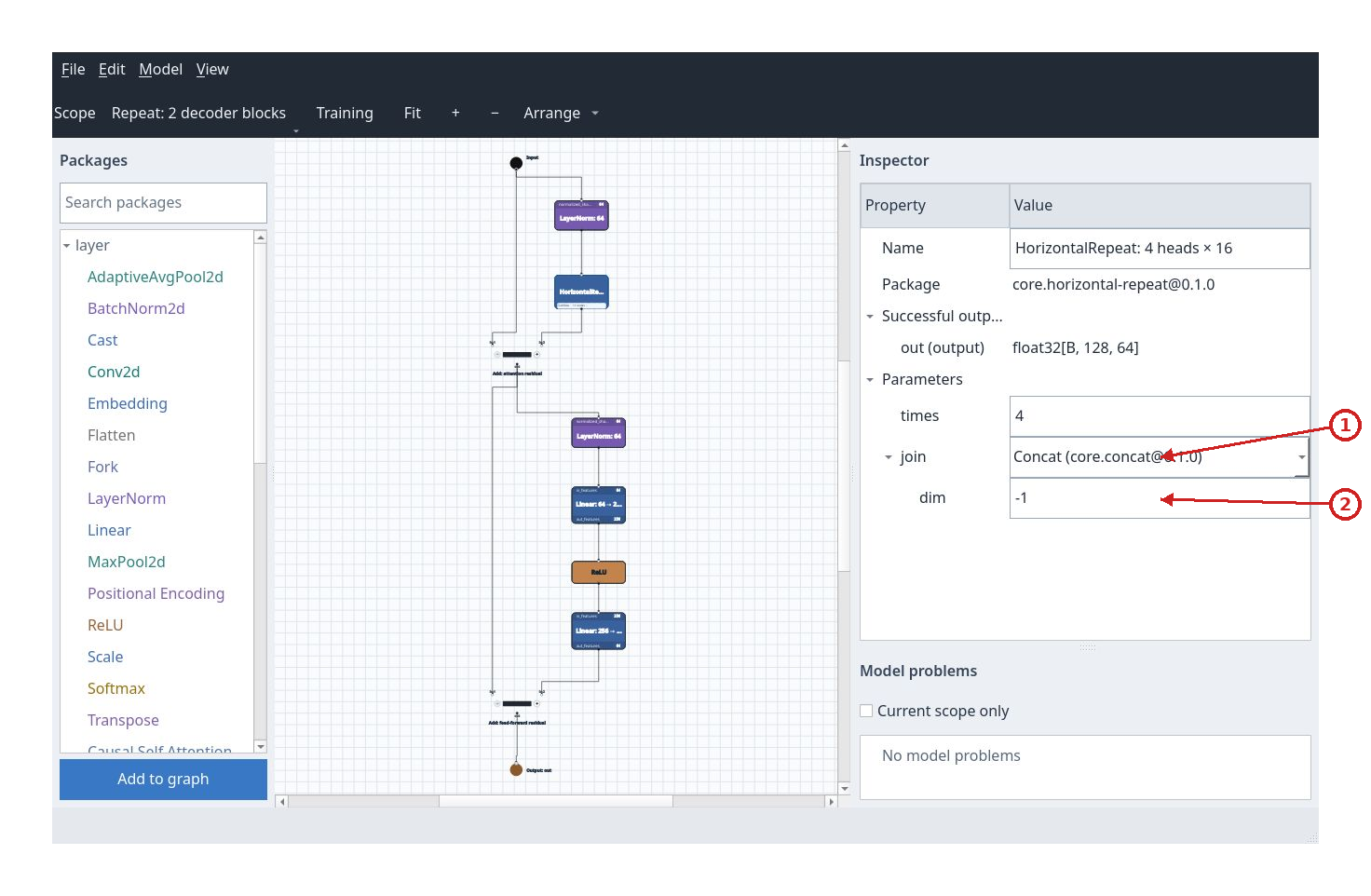
Un parametro di tipo stereotype è composto da un selettore di pacchetto modificabile e dai campi dello schema di quel pacchetto. Il selettore mostra nome e identità esatta id@version, applica l'eventuale filtro per tipo, e (choose package) rappresenta l'assenza di scelta. Scegliere un pacchetto inizializza i suoi parametri ai valori predefiniti; un riferimento già presente mantiene i propri valori. Puoi scrivere un riferimento/formula direttamente nel selettore. In quel caso i parametri risolti sono in sola lettura finché non sostituisci esplicitamente il riferimento; non modificano la dichiarazione condivisa. I campi interni di un riferimento letterale usano menu modificabili o testo secondo il tipo. La selezione e ogni campo aggiornato vengono verificati dal progetto; se un valore non è valido il client segnala il rifiuto e conserva i valori confermati. I dati dell'Inspector si aggiornano dopo una modifica.
Clic sull'immagine per leggere i dettagli a dimensione originale.
- Pacchetti disponibili
Clic sull'immagine per leggere i dettagli a dimensione originale.
- Pacchetto referenziato
- Parametri del riferimento
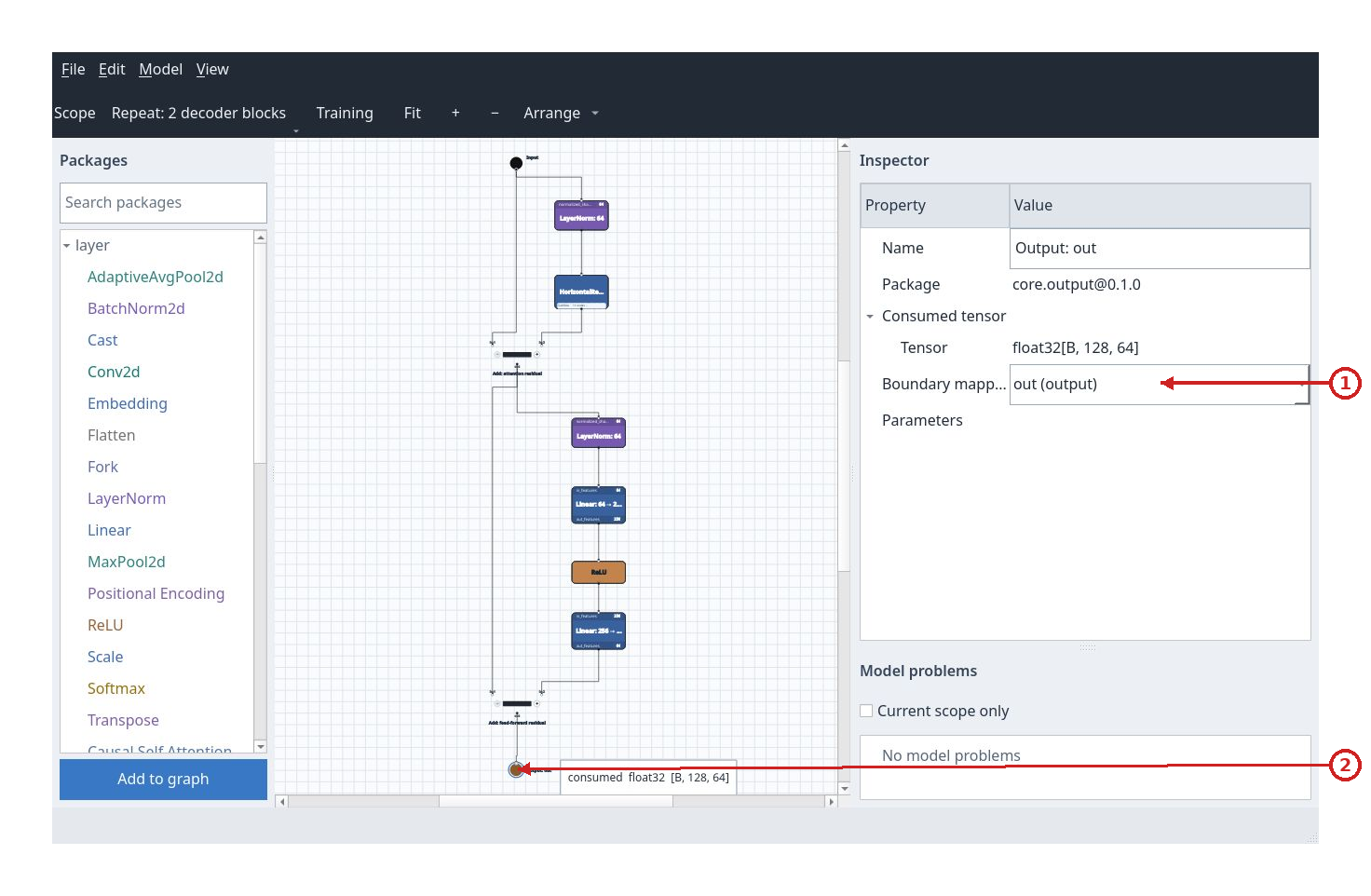
Clic sull'immagine per leggere i dettagli a dimensione originale.
- Selettore della mappatura del confine
- Confine di uscita selezionato
Risorse del progetto e selezione dataset
Project resources non occupa più spazio nell’area di lavoro. La gestione delle risorse resta disponibile nei menu: Model > Create stereotype…, Dataset > Create dataset… e Dataset > Manage datasets…. I dettagli dei dataset si consultano nel gestore dataset.
Model > Manage operations… apre il gestore delle operations esportate. Dataset > Manage datasets… apre il gestore dataset; Dataset > Create dataset… crea un dataset.
Gestire le operazioni esportate
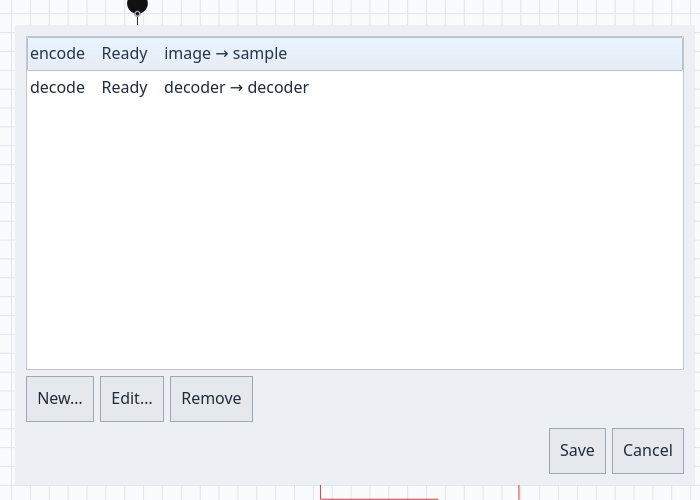
Model > Manage operations… apre Manage operations, elenco dei metodi previsti per la wheel Python. New… crea un metodo; Edit… modifica la riga selezionata; Remove la elimina. La lista mostra nome, stato e nodi di ingresso e uscita. La scheda Operation mostra la firma corrente calcolata dall'analisi del grafo; è solo informativa: il client Qt non esegue gli operatori Python.
La scheda Operation chiede Method name, endpoint e codec di ingresso e uscita, oltre a Current signature. I nomi devono essere identificatori Python semplici, per esempio encode o decode. Un ingresso può puntare all'uscita di un nodo Input radice, oppure all'handle d'ingresso di un nodo radice: in questo secondo caso l'operazione usa il tensore fornito al posto del valore prodotto dal collegamento esistente, senza modificare il grafo salvato. L'uscita seleziona un handle di uscita esistente. I codec dataset usano tokenize o untokenize dell'adapter attivo; tensor riceve o restituisce un tensore PyTorch con dimensione batch.
Le operazioni si salvano in model.json con il progetto. Le modifiche al grafo possono rendere un endpoint non valido; Operations lo segnala così si può correggere o rimuovere il metodo. Save project and submit blocca invio finché restano riferimenti non validi. Dopo il training, la wheel esporta ogni nome come metodo: model.encode(value) o model.decode(tensor). L'API model.infer(value) resta disponibile. Il tutorial VAE mostra come creare entrambe le operazioni nell'esempio MNIST.
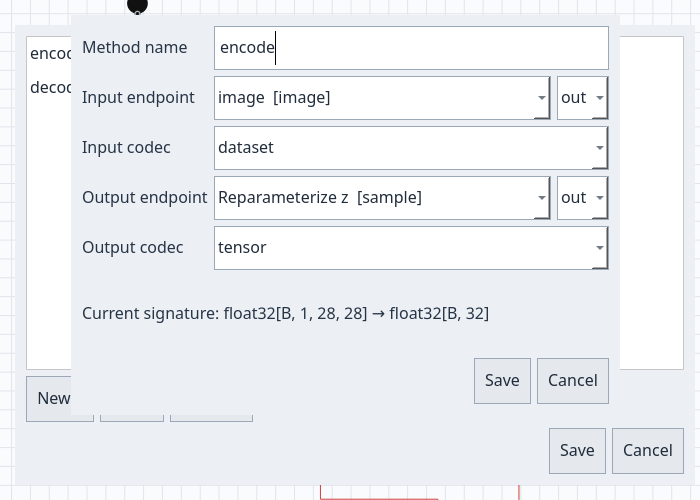
Clic sull'immagine per leggere i dettagli a dimensione originale.
Gestore dei dataset
Dataset… / Manage datasets… apre Project datasets, con un elenco a selezione singola. Ogni riga riporta id@version — nome; il dataset attivo è marcato ✓ (active). New dataset apre la scheda vuota. Edit apre la scheda del dataset selezionato; un clic seleziona soltanto la riga. Import dataset… copia nel progetto una cartella dataset, chiedendo eventuali metadati mancanti; se manca l'adapter Python, crea uno scheletro da completare prima del training. Il primo dataset importato viene attivato. Activate attiva il dataset selezionato e riallinea il binding anche se è già attivo. Con un solo slot di input, il binding dell'unico Input radice viene aggiornato automaticamente; più Input radice producono un errore. Edit, Activate e Delete… sono disabilitati quando non c'è una riga selezionata. Delete… chiede conferma, elimina definitivamente il dataset selezionato e i suoi file nel progetto e salva le modifiche correnti. Eliminando il dataset attivo, la selezione attiva viene rimossa; i binding restano fino all’attivazione di un altro dataset. Close chiude il gestore senza ulteriori modifiche.
Con un solo slot di input e un solo nodo Input radice, binding è automatico
e di sola lettura nell'Inspector. Cambiare dataset o rinominare il suo slot
aggiorna il binding; aprire un progetto con un binding precedente lo riallinea
e marca il progetto come modificato. Con più slot, il binding resta manuale.
Se l'adapter restituisce un solo input, il runtime lo associa all'unico slot
dichiarato anche se il nome restituito è diverso. Questa regola vale per train,
validation, test e tokenizzazione; non rinomina i target. Numeri di input
incompatibili producono un errore esplicito.
Scheda nuovo/modifica dataset
Create dataset — saves project contiene i campi ID, Version, Name, Description e la casella Select this dataset after creation (selezionata inizialmente). La scheda di modifica si intitola Edit dataset — saves project: ID e Version sono bloccati, la casella di selezione non viene mostrata.
Le tabelle Input slots e Target slots hanno le colonne Slot name, Dtype, Shape. Per ogni riga indicare un nome univoco, un dtype tra float16, bfloat16, float32, float64, int8, int16, int32, int64, uint8, bool e dimensioni separate da virgola. La dimensione simbolica B rappresenta il batch; le altre devono essere interi positivi. La forma può avere da 1 a 64 dimensioni. Ogni nuova riga parte da dtype float32 e forma B. Add row aggiunge una riga; Remove row rimuove solo la riga selezionata. È obbligatorio almeno uno slot di input; gli slot target possono essere vuoti.
Create and save project crea la risorsa e salva il progetto; in modifica il pulsante è Save changes. Cancel chiude senza applicare i campi. Gli errori appaiono nella scheda, che rimane aperta per correggere i dati. Modificare un dataset aggiorna solo nome, descrizione e slot mostrati: ID/versione, adapter Python, dati e metadati non presentati dalla scheda sono mantenuti.
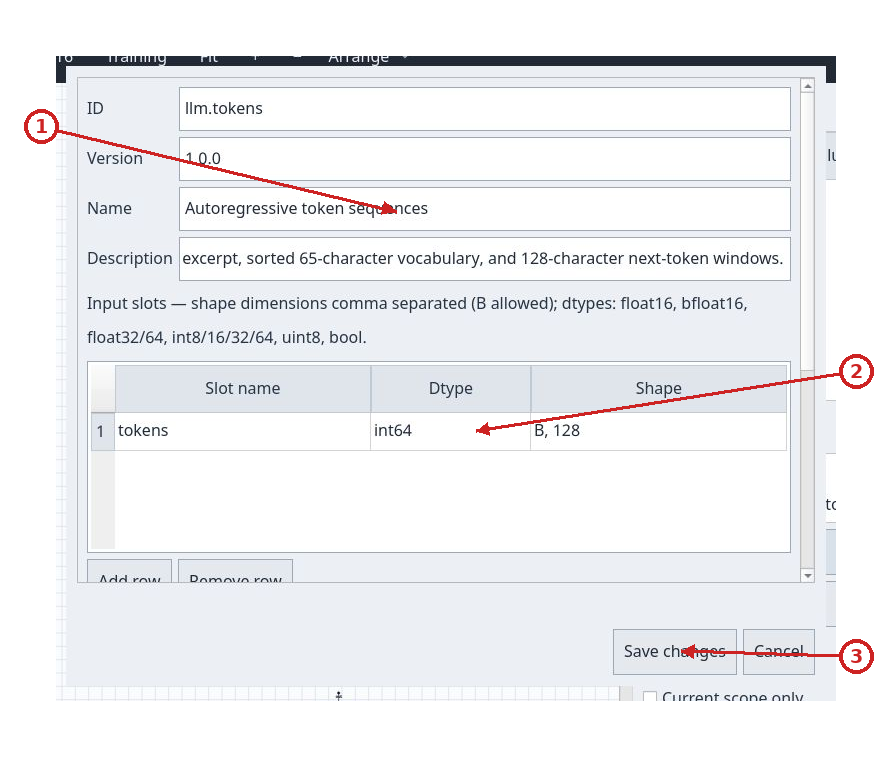
Clic sull'immagine per leggere i dettagli a dimensione originale.
- Identificativo, versione, nome e descrizione del dataset
- Nome, tipo e forma dello slot di ingresso
- Salva le modifiche o annulla
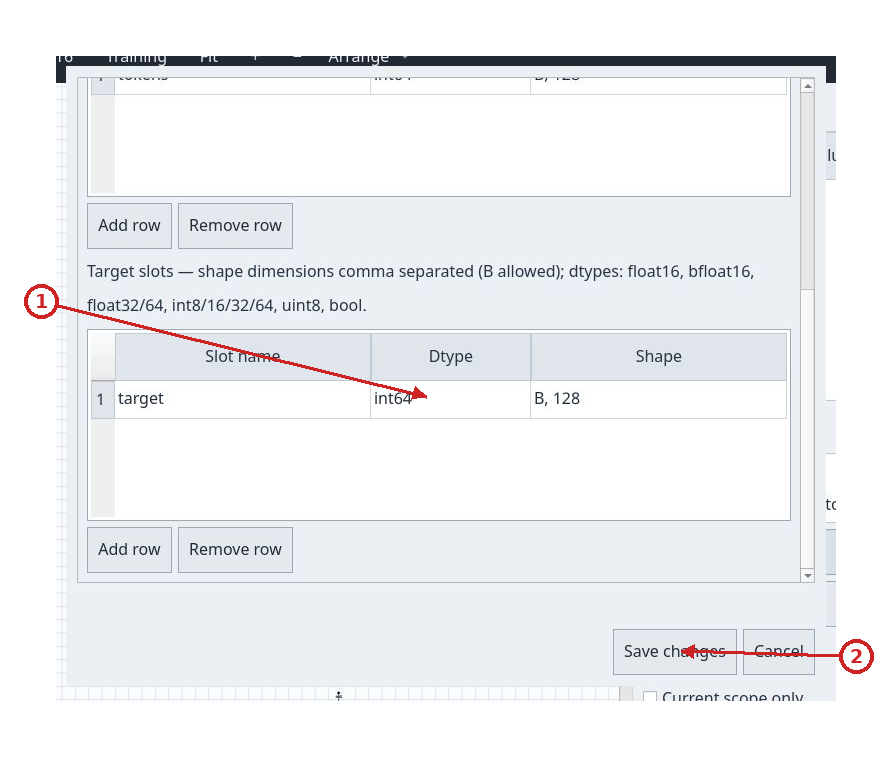
Clic sull'immagine per leggere i dettagli a dimensione originale.
- Nome, tipo e forma dello slot target
- Salva le modifiche o annulla
Creare uno stereotype
Create stereotype — saves project si apre da Model > Create stereotype…. I campi iniziali sono ID, Version (predefinita 1.0.0), Name, Description, Kind e Color (predefinito #6b8fc4). Kind offre input, layer, join, loss, output, loss-output e subflow.
I metadati hanno significati distinti sia nel modulo stereotype sia nel modulo dataset:
| Campo | Descrizione |
|---|---|
ID |
Identità tecnica della risorsa: i riferimenti del progetto usano questo valore insieme alla versione. Deve rispettare la sintassi accettata dal creatore. |
Version |
Versione della risorsa; permette di distinguere definizioni diverse dello stesso ID. |
Name |
Nome leggibile mostrato nei cataloghi e negli elenchi. |
Description |
Testo che spiega uso e funzione della risorsa. |
Kind |
Ruolo del nodo nel grafo: determina rappresentazione e regole dei collegamenti. |
Color |
Colore della voce e della scheda; usa un valore esadecimale come #6b8fc4. |
Scelta Kind |
Uso |
|---|---|
input |
Sorgente dei tensori d'ingresso dell'ambito. |
layer |
Trasformazione del tensore, come un livello neurale. |
join |
Combina più ingressi: il canvas offre gli handle dinamici. |
loss |
Calcola un obiettivo, esposto come uscita di tipo loss. |
output |
Terminale che consuma la predizione. |
loss-output |
Terminale che consuma l'obiettivo di loss. |
subflow |
Contenitore di un grafo interno navigabile. |
Use explicit output handles instead of defaults attiva la tabella Output ID / Type (output or loss). Add output row crea una riga (tipo iniziale output); Remove output row toglie la riga selezionata. Una definizione esplicita sostituisce le uscite implicite. Senza override la didascalia mostra le uscite predefinite: una normale out di tipo output, l'handle loss di tipo loss per kind loss, nessuna uscita per output e loss-output. Sono ammesse al massimo un'uscita per tipo, con ID non vuoto e univoco; i terminali non dichiarano uscite.
Key è il nome tecnico del parametro che compare nell’Inspector; Default è il valore iniziale dei nuovi nodi; Minimum limita inferiormente i valori numerici. Type determina il controllo e la validazione, mentre Choices limita i valori accettati al menu indicato.
Parameters è una tabella con colonne Key, Type, Default, Minimum, Choices (comma separated), Position e una colonna senza intestazione visibile. I tipi sono boolean, integer, number, string, dtype e array json. Il default deve avere il tipo corrispondente; Minimum è ammesso solo per integer e number, deve essere finito e, per gli interi, senza parte frazionaria. Il default non può essere inferiore al minimo. Choices è ammesso solo per string e dtype; il default deve appartenere alle scelte. Le scelte sono valori separati da virgola e fanno comparire un menu nel futuro inspector del nodo. Position può essere vuota, top o bottom: questi due valori mostrano chiave e valore sulla scheda del nodo. Add parameter row aggiunge una riga iniziale con tipo number e valore 0; Remove selected row rimuove la riga selezionata.
La colonna finale senza titolo non viene letta: lasciala vuota. Se una tabella non mostra tutte le colonne, usa la barra di scorrimento orizzontale.
Dependencies contiene Package ID (identità del pacchetto richiesto) e Version constraint (versione o intervallo accettato, per esempio 0.1.0 o ^0.1.0). Add dependency aggiunge una riga con vincolo iniziale 0.1.0; Remove dependency toglie la riga selezionata. Gli ID e i vincoli devono essere non vuoti e gli ID non duplicati. Il progetto deve poter risolvere tutte le dipendenze.
La sezione Optional Lua inference contiene l'editor sorgente. Il testo iniziale è una regola pass-through esplicita: restituisce il primo input e segnala se manca. Può essere sostituito con una regola Lua valida; il client mostra gli errori accanto all'editor e, quando disponibile, evidenzia la riga. Create and save project valida e salva stereotype e progetto; Cancel annulla la scheda. Un errore di campo o Lua lascia aperti i valori inseriti per la correzione.
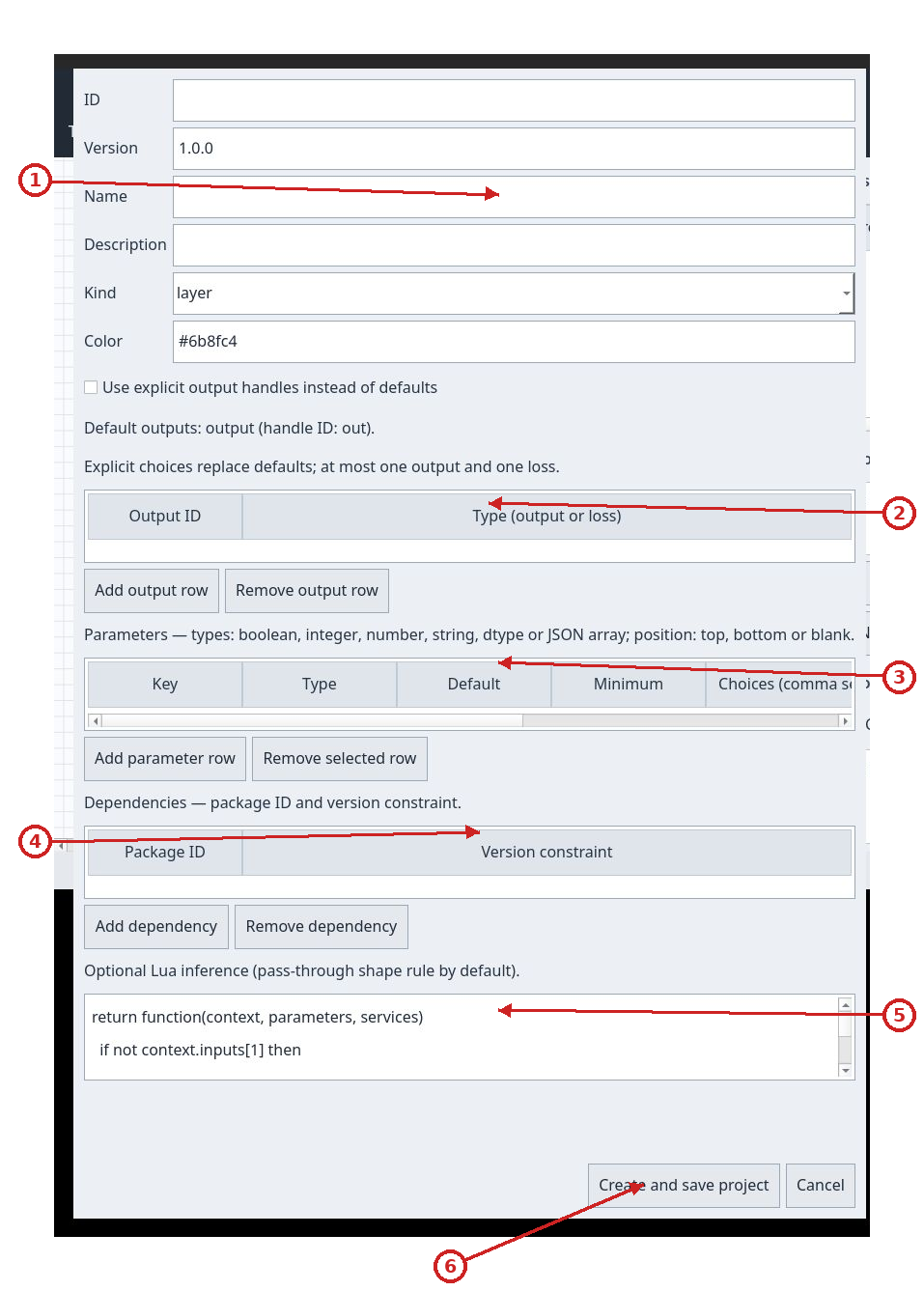
Clic sull'immagine per leggere i dettagli a dimensione originale.
- Identità, versione, nome, descrizione e tipo
- Maniglie di uscita esplicite
- Schema dei parametri
- Dipendenze del pacchetto
- Funzione Lua opzionale
- Crea e salva il progetto
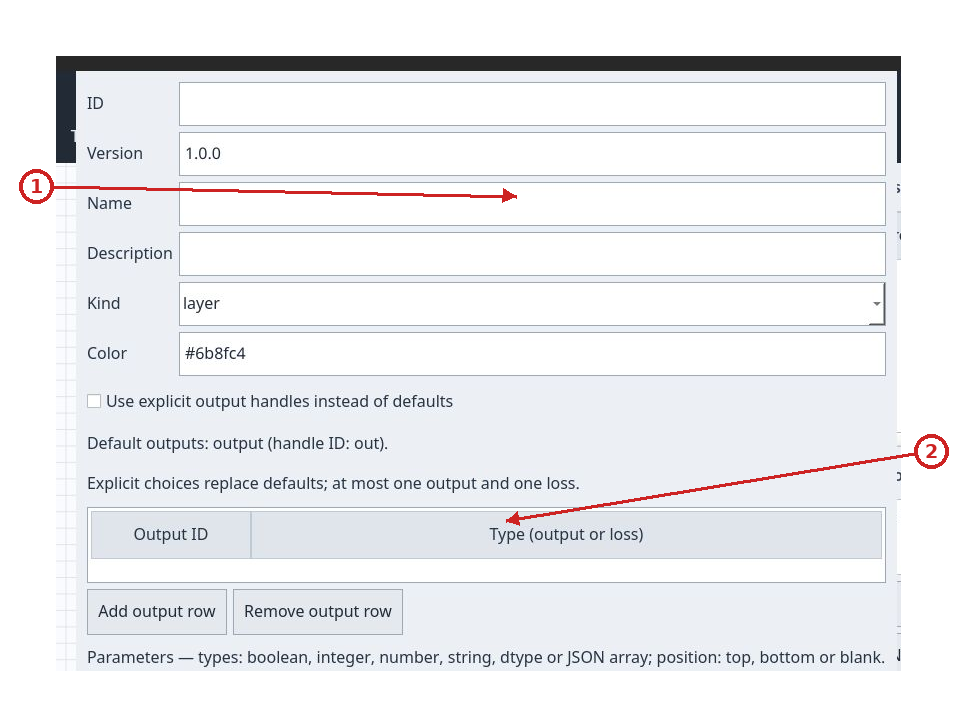
Clic sull'immagine per leggere i dettagli a dimensione originale.
- Identificativo, versione, nome e descrizione
- Tipo, colore e uscite
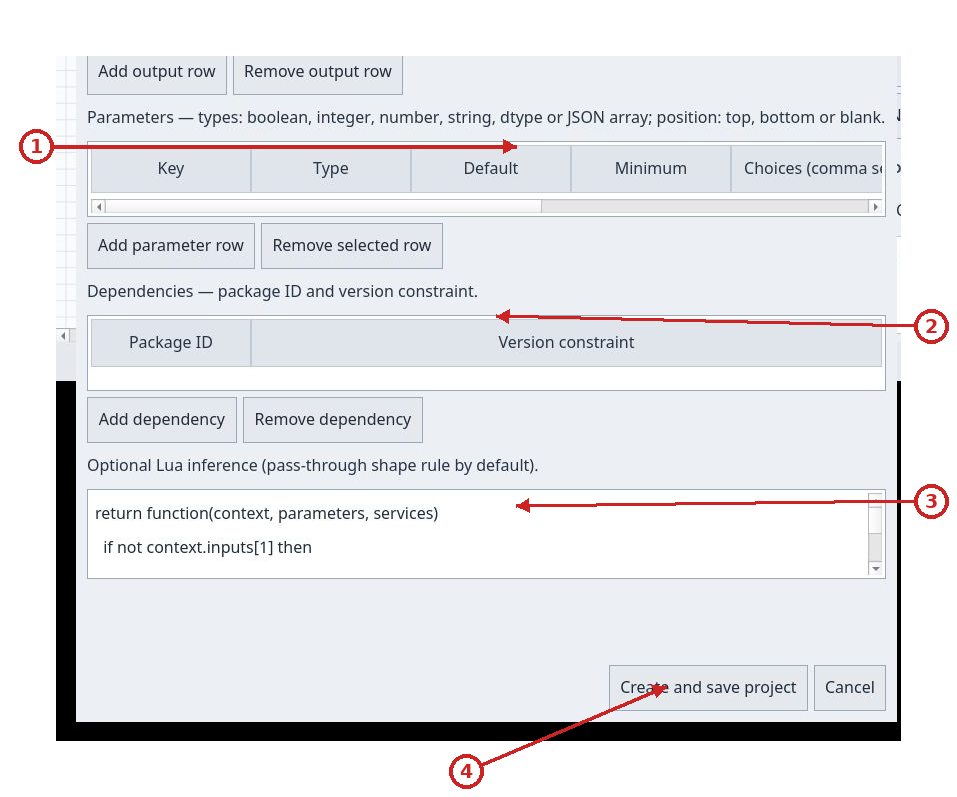
Clic sull'immagine per leggere i dettagli a dimensione originale.
- Schema dei parametri
- Dipendenze del pacchetto
- Funzione Lua opzionale
- Crea e salva il progetto
Problemi del modello
Le cause sono ordinate per profondità nel grafo: prima le sorgenti, poi i nodi
più a valle. A pari profondità vale l'ordine stabile del modello. Questo vale
anche per sorgenti aggiunte dopo i layer; il riepilogo generale Root resta
in fondo e i discendenti bloccati restano raggruppati sotto la loro causa.
Model Problems è inizialmente chiusa. La scheda mostra i conteggi globali di errori, avvisi e problemi interni, indipendentemente dal filtro per ambito. Ogni problema riportato contribuisce una volta, inclusi i discendenti bloccati e il problema Root. Apri la scheda per vedere la tabella con colonne categoria, nodo, ambito e ragione. Sono elencati i problemi dell’analisi di forma, non le righe di successo. Le categorie distinguono Lua compilation error, Model error, Incomplete e Analysis unavailable con icona, testo e colore. Le cause principali sono raggruppate; le discendenze bloccate sono righe figlie espandibili. Technical details, quando presente, apre codice stabile, file/riga sorgente o dettagli tecnici.
Current scope only filtra ai problemi dell'ambito mostrato e mantiene visibile come contesto una causa fuori da quell'ambito quando serve. Cliccare un problema navigabile seleziona e centra il nodo, passando al suo ambito. Il problema Root segnala la mancanza o invalidità dei terminali principali e non naviga a un nodo. Se l'analisi non è riuscita, Analysis unavailable resta visibile con dettagli tecnici espandibili; non viene presentato come un modello senza problemi. Un nodo con problemi mostra anche un piccolo indicatore sul canvas.
Training backend
Training nella toolbar e Model > Training backend… aprono Training backend. Il pannello è utilizzabile per collegarsi e consultare job anche senza un progetto; inviare un job richiede invece un progetto valido, che viene salvato prima dell'invio.
Configurare e avviare il backend locale
Premi Configure backend… nel dashboard Training. Si apre la finestra separata Local backend service configuration; il dashboard con connessione, controlli, cronologia e curve resta utilizzabile. Scegli Docker-compatible runtime oppure SSH / Slurm. Per Slurm servono alias SSH configurato, directory remota scrivibile e immagine Singularity .sif, selezionata oppure preparata con Prepare and install worker…. Partition e alias SSH partono vuoti; CPU, memoria, tempo e GPU hanno valori generici. Il profilo condiviso è ~/.config/nnmodelling/config.json, modificabile con NNMODELLING_CONFIG. L'app non raccoglie password SSH.
Premi Save settings and start local backend. La UI avvia FastAPI su loopback in un processo locale separato; con SSH / Slurm, soltanto i worker vengono inviati al cluster. uv e il workspace del repository devono essere disponibili, e l'immagine worker va preparata prima. La finestra di configurazione mostra gli errori di avvio e disponibilità del runtime; il dashboard verifica poi il servizio con Connect / check health. Le impostazioni non segrete vengono salvate per l'utente corrente; Bearer token resta in memoria per la sessione. Se colleghi un servizio avviato manualmente o un endpoint remoto, la UI non lo controlla. La procedura Slurm illustrata è nella guida del backend.
Se il servizio gestito è già attivo, il pulsante diventa Restart local backend safely. La UI rifiuta il riavvio finché la cronologia contiene job queued o running, così non interrompe training. Chiudere il pannello Training lascia il servizio attivo. Chiudere l'app con servizio gestito attivo mostra un avviso: confermare arresta il backend e interrompe eventuali job Slurm; annullare mantiene l'app aperta.
Per provare il MNIST VAE distribuito, crea una copia della cartella examples/models/mnist-vae, poi apri quella copia con File > Open project…. I metodi encode e decode sono già elencati in Operations. encode(image) converte immagine in tensore latente [1,32]; in modalità inferenza il VAE restituisce la media posteriore in modo deterministico. decode(z) accetta un tensore [1,32] e restituisce immagine NumPy 28 × 28. Per generare immagine dal prior, si può passare torch.randn(1, 32) a decode.
In alto, Endpoint parte da http://127.0.0.1:8765 per un servizio avviato manualmente. Il backend gestito dall'app sceglie una porta loopback libera e aggiorna il campo automaticamente. Bearer token è facoltativo e nascosto mentre si digita; rimane in memoria per la sessione. Connect / check health controlla servizio e runtime; Refresh jobs aggiorna la cronologia. La riga di stato comunica il risultato in forma leggibile.
I campi di invio sono Epochs (10), Batch (32), Learning rate (0.001), Seed (0) e Publish every N steps (10). Epochs: 1–10000; batch: 1–4096; learning rate: maggiore di zero e fino a 1; seed: da −2147483648 a 4294967295; pubblicazione: 1–100000. La cadenza regola pubblicazione dei punti e validazione. Save project and submit salva prima lo stato corrente e poi invia uno snapshot immutabile; se il salvataggio o l'invio fallisce, il messaggio appare nella riga di stato.
Job history mostra data/ora abbreviata, suffisso dell'ID e stato; il tooltip espone ID e data completi. Selezionare un job carica i suoi dettagli e le curve. L'elenco si aggiorna automaticamente ogni 2,5 secondi. Learning curves visualizza le serie Training loss e Validation loss, entrambe inizialmente attive, sullo stesso asse loss. Scale sceglie Linear o Log. L'asse orizzontale è Optimizer step per i nuovi punti pubblicati e Epoch per metriche storiche prive di punti step. Final test loss resta pending finché il job non termina con un valore valido.
Training and worker log riporta stato, eventuale errore, metriche e test loss conclusiva. I controlli in basso sono Download weights, Download wheel, Restore snapshot…, Cancel job e Close. I download richiedono un job completato e salvano il file scelto con la finestra di sistema. Restore snapshot… ricrea una copia in una nuova cartella scelta dall'utente, la apre come progetto e non sovrascrive una cartella esistente. Cancel job invia la richiesta di annullamento del job selezionato. Close chiude il pannello.
Le nuove wheel usano la distribuzione nnm_<id-progetto-normalizzato>; per
esempio, ID llm produce nnm_llm-0.1.0-py3-none-any.whl. Il modulo Python
pubblico nelle nuove wheel coincide con la distribuzione:
nnm_<id-progetto-normalizzato>. Per ID llm, usa from nnm_llm import Model.
Un alias specifico del job resta per compatibilità; ispeziona le wheel storiche
per trovare il loro import originale.
Job di progetti con lo stesso ID normalizzato condividono distribuzione e
versione; installa le wheel in ambienti Python separati. Le wheel già archiviate
conservano nome e contenuto originali.
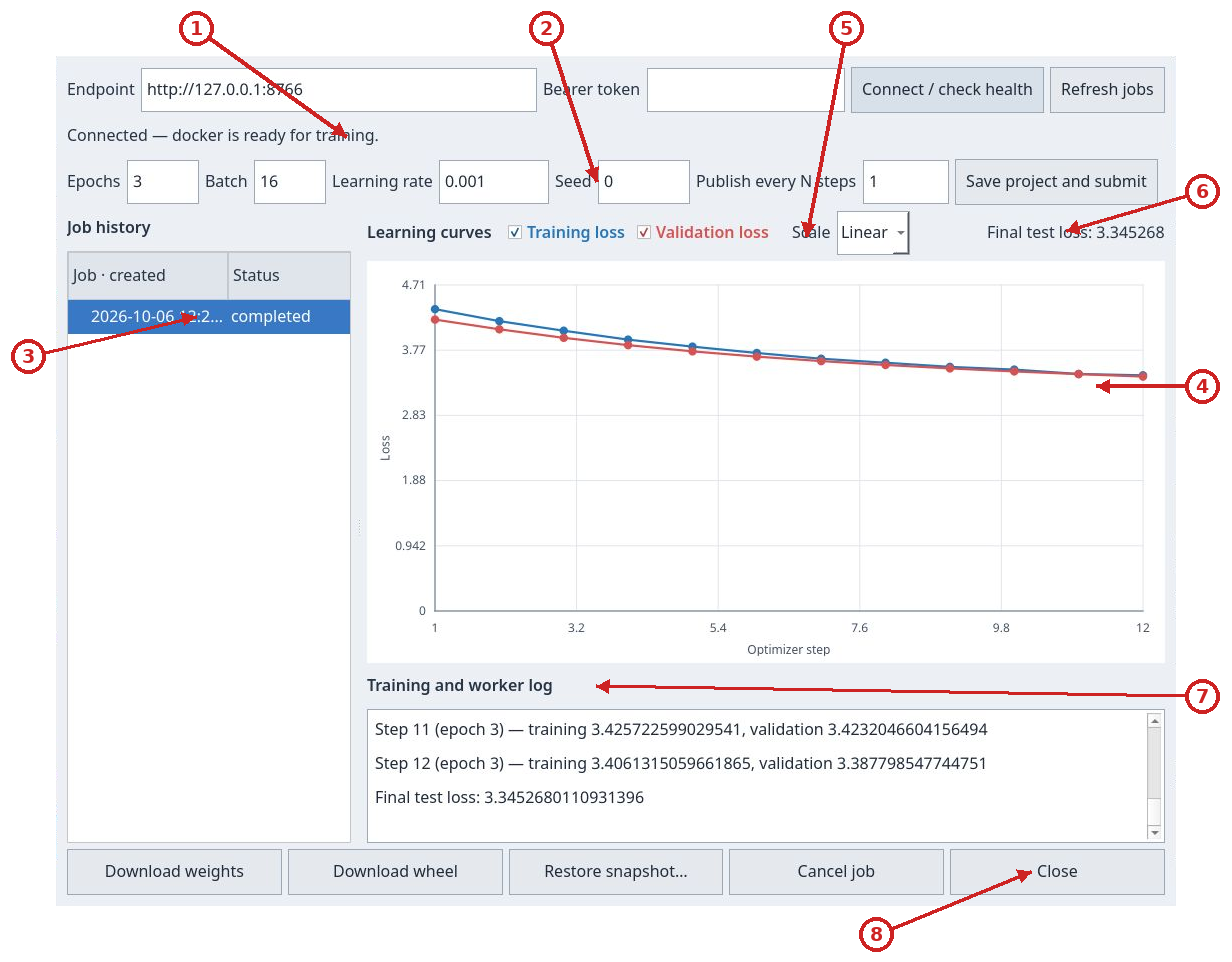
Clic sull'immagine per leggere i dettagli a dimensione originale.
- Connessione al backend
- Configurazione dell’addestramento
- Cronologia e stato delle attività
- Curve della perdita di addestramento e validazione
- Visibilità e scala delle curve
- Perdita finale sul test
- Registro dell’addestramento e del worker
- Azioni per scaricare, ripristinare, annullare e chiudere
Clic sull'immagine per leggere i dettagli a dimensione originale.
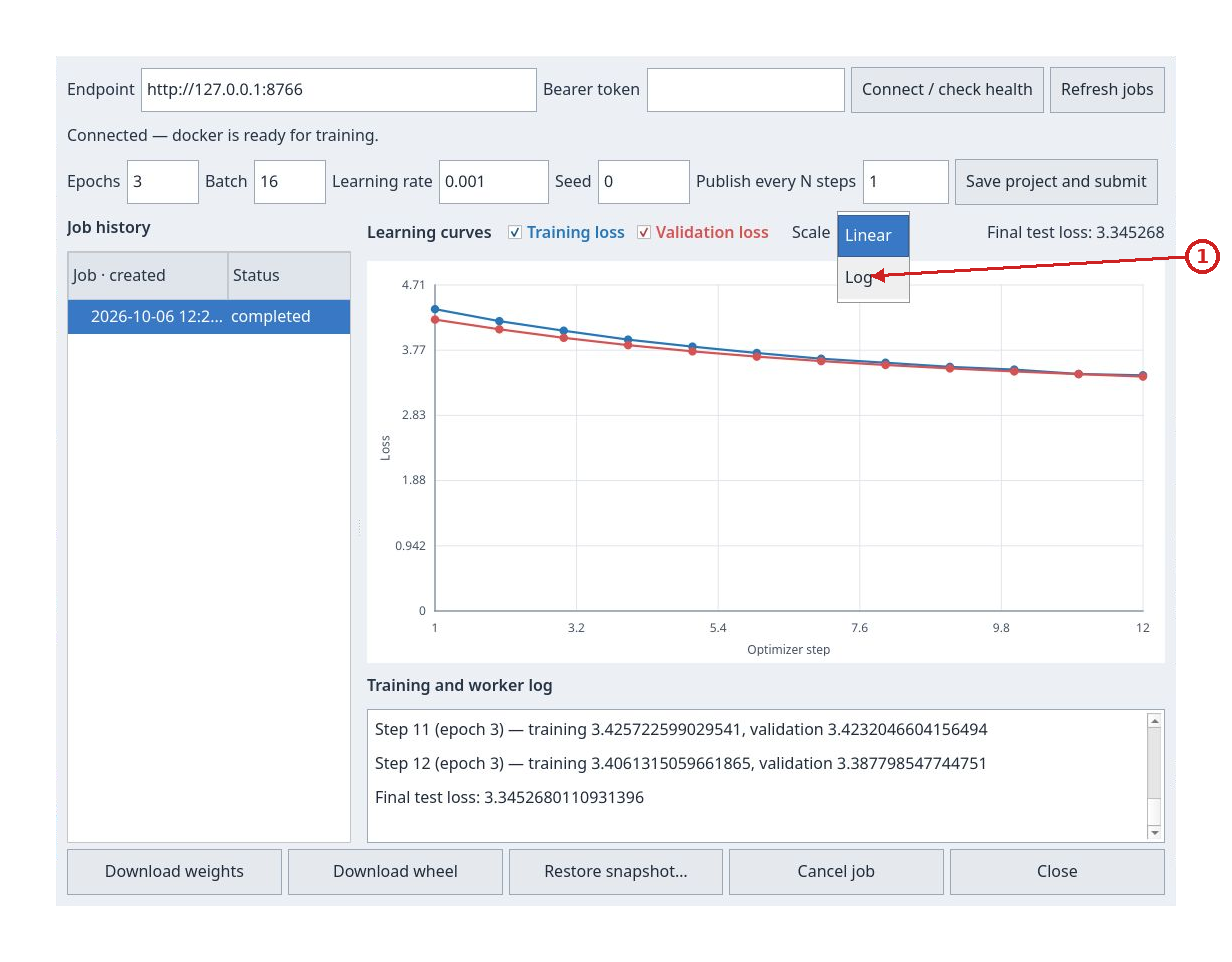
Clic sull'immagine per leggere i dettagli a dimensione originale.
- Scala lineare o logaritmica delle curve
Opzioni avanzate di training
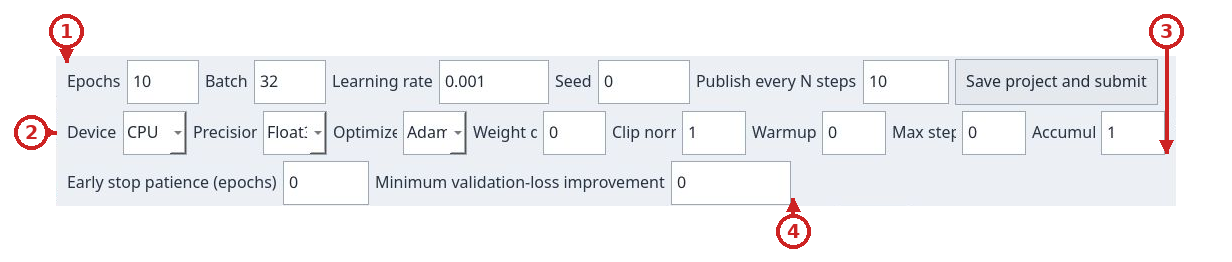
Clic sull'immagine per leggere i dettagli a dimensione originale.
- Epoche, batch, tasso di apprendimento, seme e frequenza delle metriche
- Dispositivo, precisione e ottimizzatore
- Decadimento dei pesi, clipping, warmup, budget di passaggi e accumulo
- Pazienza e miglioramento minimo della validazione per l’arresto anticipato
| Campo | Valore iniziale | Significato |
|---|---|---|
Device |
CPU |
CUDA richiede GPU disponibile; nessun ripiego automatico su CPU. Per Slurm imposta anche GPU nel profilo backend. |
Precision |
Float32 |
BFloat16 seleziona precisione mista; pesi principali e operazioni sensibili restano FP32. |
Optimizer |
Adam |
In alternativa DeepSeek Muon, con AdamW per parametri esclusi/non matriciali. |
Weight decay |
0 |
Regolarizzazione dell'ottimizzatore. |
Clip norm |
1 |
Limite positivo della norma dei gradienti (massimo 1.000.000). |
Warmup |
0 |
Numero di aggiornamenti per aumentare gradualmente il learning rate. |
Max steps |
0 |
0 esegue tutte le epoche; valore positivo limita aggiornamenti dell'ottimizzatore. |
Accumulation |
1 |
Numero di batch accumulati per aggiornamento. |
Early stop patience (epochs) |
0 |
0 disabilita early stopping; altrimenti limita epoche consecutive senza miglioramento sufficiente della validazione. |
Minimum validation-loss improvement |
0 |
Miglioramento minimo, in unità di loss, per azzerare la patience. |
Con early stopping attivo il confronto avviene a fine epoca. Il worker conserva ogni minimo della validation loss e ripristina quei pesi prima di test finale ed esportazione, anche quando finisce il budget. Patience e soglia decidono quando fermarsi, non quali pesi esportare. Log e metriche distinguono budget, aggiornamenti e token elaborati. Un budget breve non indica completamento del corpus. Per prove leggere lascia CPU, Float32, Adam e early stopping disattivato.