Tutorial: addestrare tiny LLM
Questo percorso parte dal modello distribuito in examples/models/tiny-decoder-llm, disponibile nel client come mini LLM. Crea una copia, controlla dataset e grafo, esegui un training breve e scarica un modello utilizzabile da Python. Il primo esperimento serve a imparare il flusso completo; per una prova più lunga trovi in fondo il percorso con tutto il corpus.
1. Preparare client e backend
Dalla root del repository, con compilatori, CMake, Qt 6, just, uv e un runtime Docker compatibile disponibili:
just build
just backend-sync
just backend-image
just backend-run
Se il backend era già installato e attivo prima dell'aggiornamento, ricostruisci
l'immagine con just backend-image, arresta il servizio con Ctrl-C e avvialo di
nuovo con just backend-run prima di inviare il job.
Per eseguire questo stesso job sul cluster Slurm configurato, segui gli illustrati
passaggi Slurm dalla UI.
Scegli l'esecutore con Configure backend…; lascia invariati endpoint e
parametri Training qui sotto. La guida mostra anche come preparare immagine
.sif e directory remota.
Lascia il terminale del server aperto. In un secondo terminale avvia il client:
./build/qt/nnmodelling-ui
Il backend avviato manualmente ascolta su http://127.0.0.1:8765. Negli screenshot di questo tutorial compare 8766, scelta per isolare la prova da una porta già occupata. Se avvii il backend da Configure backend…, l'app sceglie una porta loopback libera e aggiorna Endpoint automaticamente. Per riprodurre l'indirizzo illustrato con un server manuale avvia invece:
NNMODELLING_BACKEND_PORT=8766 just backend-run
Usa nel client la porta del server che hai avviato. Se hai scelto un token, inseriscilo nel pannello Training come spiegato nella configurazione del backend.
2. Creare una copia del modello
Nel selettore iniziale scegli New mini LLM, oppure usa File > New from template > mini LLM…. Scegli una cartella genitore, inserisci l'ID llm e conferma il nome visualizzato. Il programma crea la nuova sottocartella e la apre; una destinazione già esistente viene rifiutata.
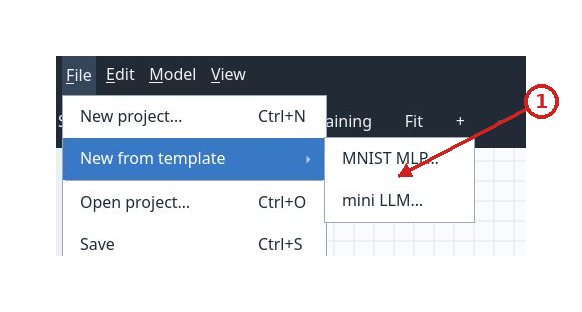
Clic sull'immagine per leggere i dettagli a dimensione originale.
- Modelli disponibili
Il progetto originale resta disponibile per altri esperimenti. Se preferisci una copia manuale, copia tutta examples/models/tiny-decoder-llm in una cartella di lavoro e apri quella cartella, non il solo file model.json, con Open project.
3. Leggere il grafo prima di inviarlo
Il modello attuale usa un vocabolario di 65 caratteri, contesto 128, larghezza 64, dieci blocchi decoder, otto teste di attenzione di larghezza 8 e uno strato feed-forward di larghezza 256. In Model > Manage metavariables trovi embedding-features = 64 e num-heads = 8: cambiandoli, riferimenti e formule nell'Inspector ricalcolano le dimensioni condivise. La larghezza deve essere divisibile per il numero di teste. L'Input radice riceve tokens; Embedding e Positional Encoding preparano le rappresentazioni; Repeat applica i blocchi decoder; LayerNorm e Linear producono i logit; Token Cross Entropy alimenta Loss Output. Output raccoglie la predizione. Gli screenshot del grafo mostrano la versione storica con due blocchi e quattro teste.
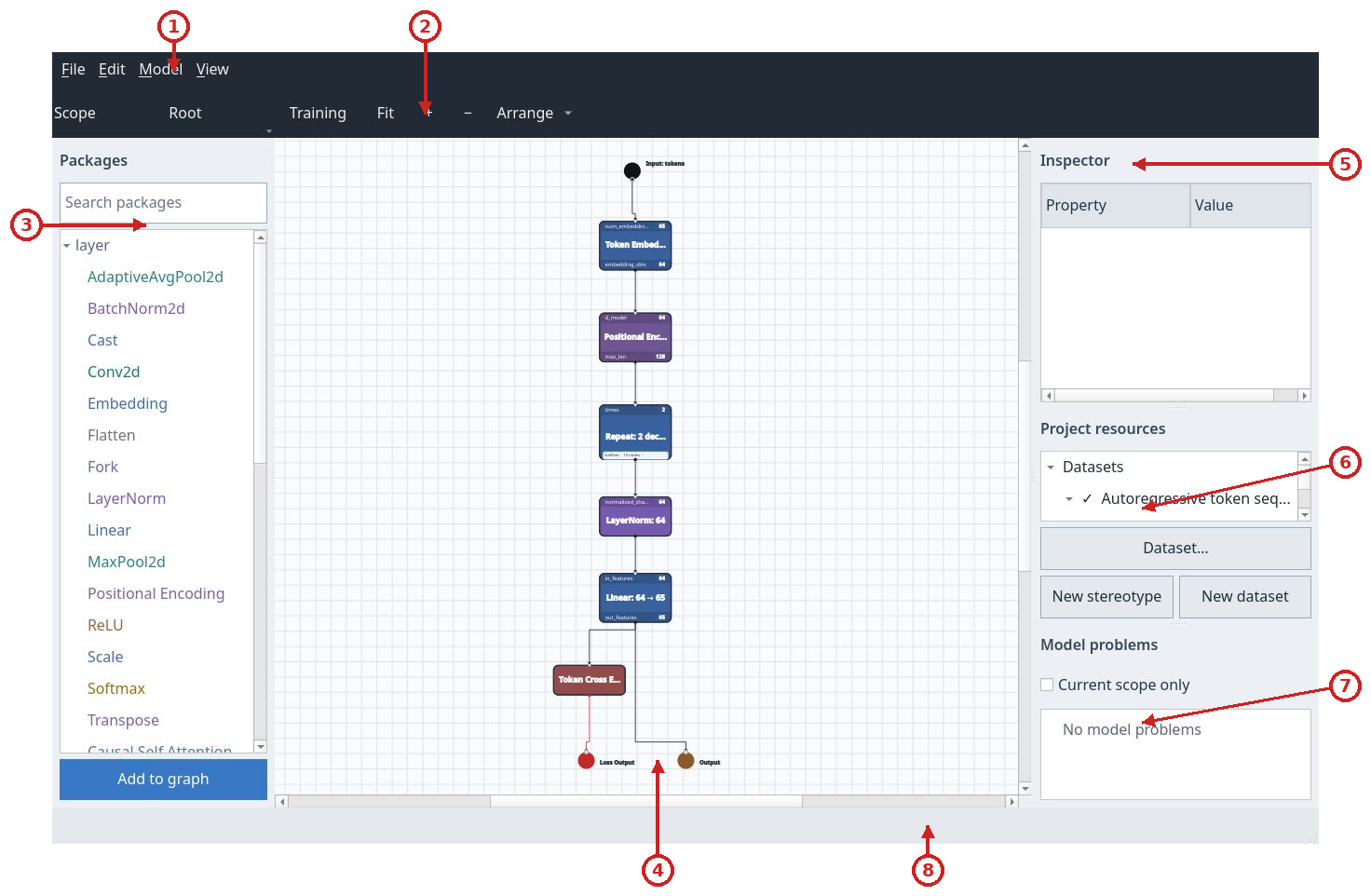
Clic sull'immagine per leggere i dettagli a dimensione originale.
- Barra dei menu
- Ambito, addestramento e strumenti del canvas
- Catalogo dei pacchetti
- Canvas del grafo
- Ispettore
- Risorse del progetto
- Problemi del modello
- Area di stato
Controlla Project resources: llm.tokens@1.0.0 deve essere attivo. Dataset… > Edit consente di leggere gli slot senza modificarli:
| Slot | Dtype | Forma | Significato |
|---|---|---|---|
Input tokens |
int64 |
[B, 128] |
Sequenze di indici dei caratteri. |
Target target |
int64 |
[B, 128] |
La stessa sequenza spostata di un carattere: il simbolo successivo da predire. |
Chiudi con Cancel se stai solo ispezionando. Il dataset incluso contiene 64 finestre di training, 16 di validazione e 16 di test, ricavate da un estratto di Tiny Shakespeare. È già pronto: il primo training non richiede download del corpus.
Seleziona Repeat: l'Inspector mostra times = 10 e uscita float32[B, 128, 64]. Apri Scope e scegli il blocco decoder; nel suo ambito seleziona HorizontalRepeat: times = $num-heads, valore risolto 8, join = Concat, dim = -1. Entra nello scope delle teste: Q/K/V usano $(params.in_features / meta["num-heads"]), risolto a 8. La scala usa $(1 / math.sqrt(meta["embedding-features"] / meta["num-heads"])), risolta a circa 0.353553. Seguono maschera causale, Softmax e moltiplicazione per V. Il join concatena otto risultati larghi 8 in un tensore largo 64.
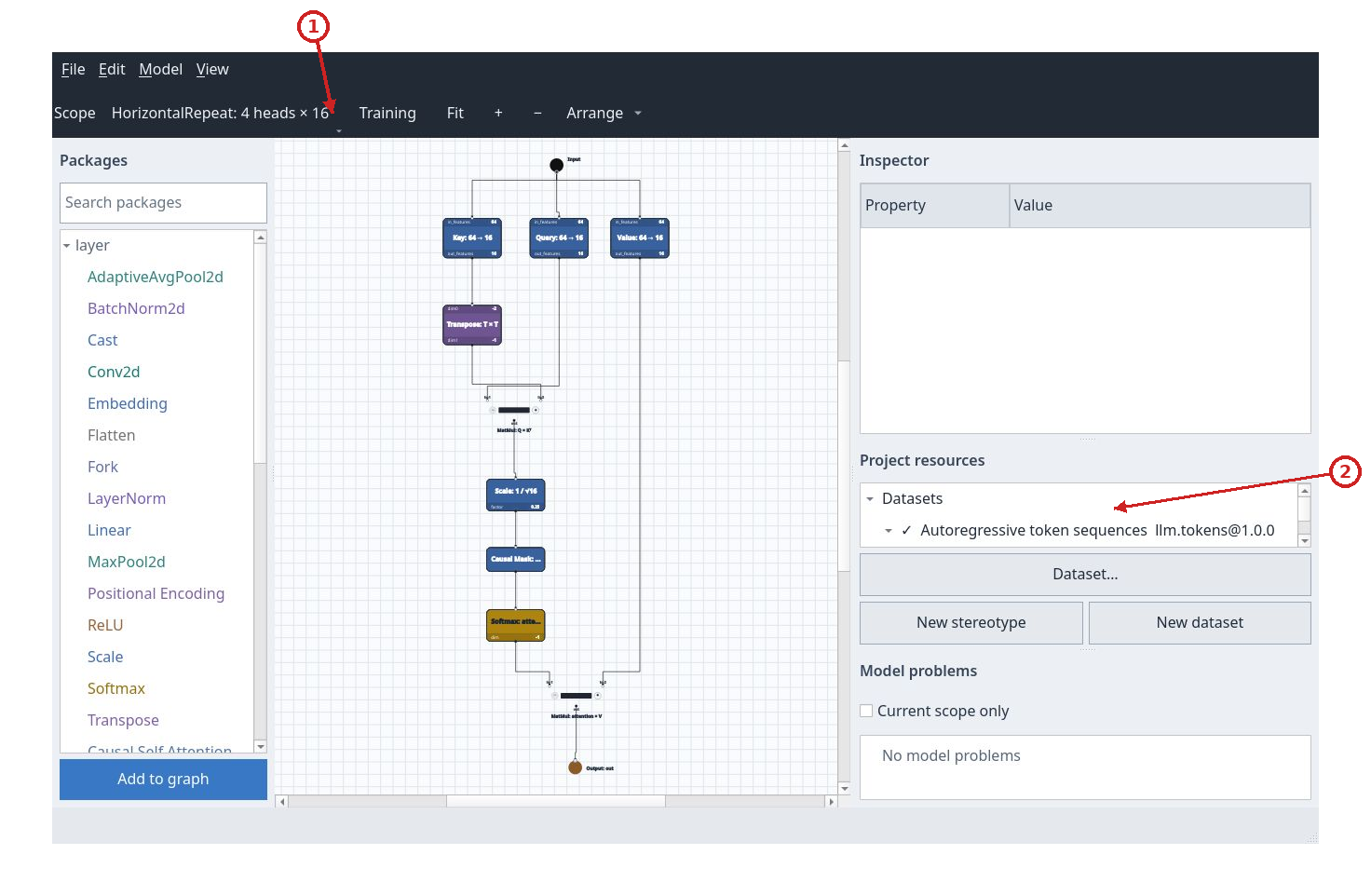
Clic sull'immagine per leggere i dettagli a dimensione originale.
- Ambito corrente
- Dataset usato dal progetto
Torna a Root dall'albero Scope. L'uscita dei logit deve avere forma float32[B, 128, 65], mentre la loss è scalare. No model problems indica che l'analisi delle forme è completa. La correttezza delle forme e la disponibilità delle risorse Python sono entrambe necessarie: la prima si vede nel client, la seconda viene verificata quando il backend esegue il progetto.
4. Collegarsi e scegliere un esperimento breve
Premi Training. Imposta l'endpoint corretto, lascia vuoto Bearer token se il server non lo richiede e premi Connect / check health. La riga di stato deve indicare che il runtime è pronto per il training.

Clic sull'immagine per leggere i dettagli a dimensione originale.
- Indirizzo del backend
- Connetti e verifica lo stato del servizio
- Apri la configurazione separata del backend
Per riprodurre la prova illustrata usa:
| Campo | Valore | Motivo |
|---|---|---|
Epochs |
3 |
Tre passaggi sul piccolo dataset. |
Batch |
16 |
Quattro aggiornamenti per epoca con 64 finestre di training. |
Learning rate |
0.001 |
Passo dell'ottimizzatore Adam. Usa il punto decimale. |
Seed |
0 |
Fissa l'inizializzazione e le sorgenti casuali del job. |
Publish every N steps |
1 |
Pubblica e valida a ogni aggiornamento; utile per vedere subito le curve del piccolo esperimento. |
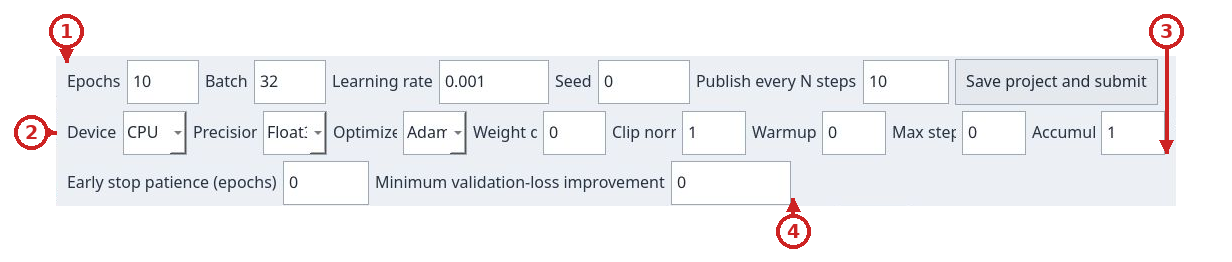
Clic sull'immagine per leggere i dettagli a dimensione originale.
- Epoche, batch, tasso di apprendimento, seme e frequenza delle metriche
- Dispositivo, precisione e ottimizzatore
- Decadimento dei pesi, clipping, warmup, budget di passaggi e accumulo
- Pazienza e miglioramento minimo della validazione per l’arresto anticipato
Per questa prova breve lascia Device = CPU, Precision = Float32,
Optimizer = Adam, Max steps = 0, Accumulation = 1 e
Early stop patience (epochs) = 0. Le opzioni avanzate e il ripristino dei pesi
migliori sono descritti nella guida client.
Le schermate del job completato sono storiche; i controlli avanzati mostrano
l'interfaccia attuale e non documentano un nuovo training.
Premi Save project and submit una volta. Il client salva le modifiche prima dell'invio, raccoglie risorse e dati e crea il job. Attendi che compaia in Job history, poi selezionalo: questa selezione carica curve, stato e metriche. Se resta visibile un vecchio messaggio di invio, Connect / check health aggiorna la riga di connessione; lo stato della riga del job e le metriche descrivono l'esperimento.
5. Leggere le curve e riconoscere il completamento
La serie blu è la loss di training, quella rossa la loss di validazione. Un valore più basso significa un errore medio minore per questo obiettivo. Il training misura i dati su cui il modello viene aggiornato; la validazione misura dati separati senza aggiornare i pesi. Se il training continua a migliorare e la validazione peggiora, il modello potrebbe adattarsi troppo ai dati di training.
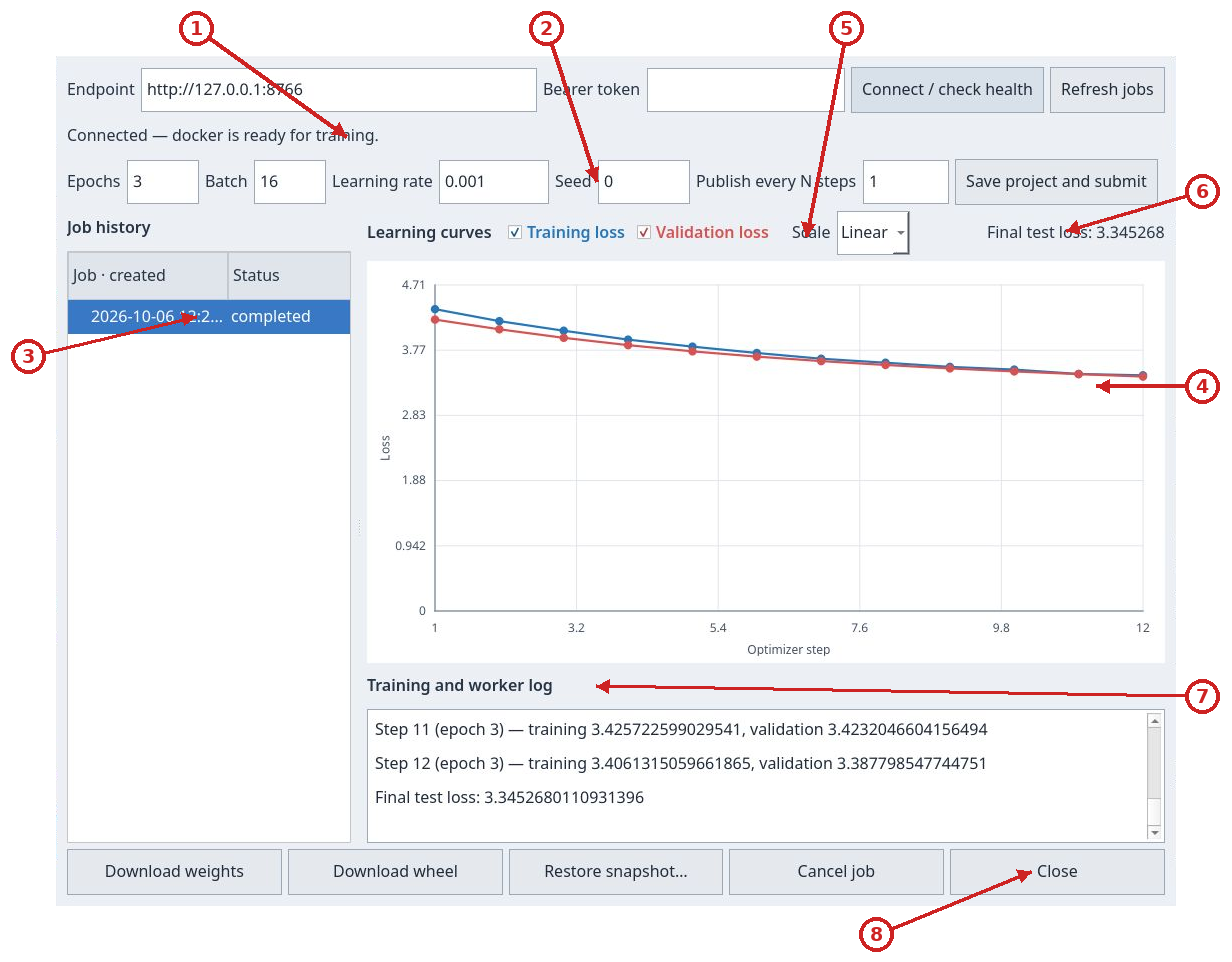
Clic sull'immagine per leggere i dettagli a dimensione originale.
- Connessione al backend
- Configurazione dell’addestramento
- Cronologia e stato delle attività
- Curve della perdita di addestramento e validazione
- Visibilità e scala delle curve
- Perdita finale sul test
- Registro dell’addestramento e del worker
- Azioni per scaricare, ripristinare, annullare e chiudere
Optimizer step conta gli aggiornamenti globali. In questo esperimento sono 12: quattro per ciascuna delle tre epoche. I checkbox nascondono o mostrano le serie; Scale > Log cambia la rappresentazione della loss e non modifica il job. La test loss viene calcolata alla fine su un terzo insieme separato.
Immagine e metriche sopra documentano il job storico 86caba53-0690-4c79-b948-4273ed1426b4: è arrivato a completed, con training loss media dell'ultima epoca 3.462321, validation loss 3.387799 e test loss 3.345268. La schermata di download mostra anche il vecchio nome della wheel. Non sono risultati né un artifact di una nuova esecuzione del percorso con ID llm; versione delle dipendenze, runtime e macchina possono influire sui valori. Il piccolo estratto e tre epoche dimostrano il flusso, ma non bastano a promettere testo di buona qualità.
Se il job è failed, leggi Error nel pannello e il worker.log del server. Se vuoi interrompere un job ancora in coda o in esecuzione, selezionalo e premi Cancel job. Chiudere il pannello con Close lascia il job al server. Le modifiche fatte nel client dopo l'invio non cambiano lo snapshot già in addestramento.
6. Scaricare e usare il modello
Con il job completed selezionato, premi Download weights per ottenere weights.safetensors e Download wheel per il pacchetto Python. Per il nuovo job creato sopra con ID progetto llm, il nome atteso è nnm_llm-0.1.0-py3-none-any.whl; nnm_llm.whl non è valido perché mancano versione e tag. La distribuzione nnm_llm deriva dall'ID del progetto: sequenze di caratteri diverse da lettere e cifre ASCII diventano _, gli underscore ai margini sono rimossi e il risultato è minuscolo. Conserva il nome completo proposto per la wheel. Un job storico già salvato può invece scaricare il suo nome precedente: non rinominare né modificare wheel esistenti.
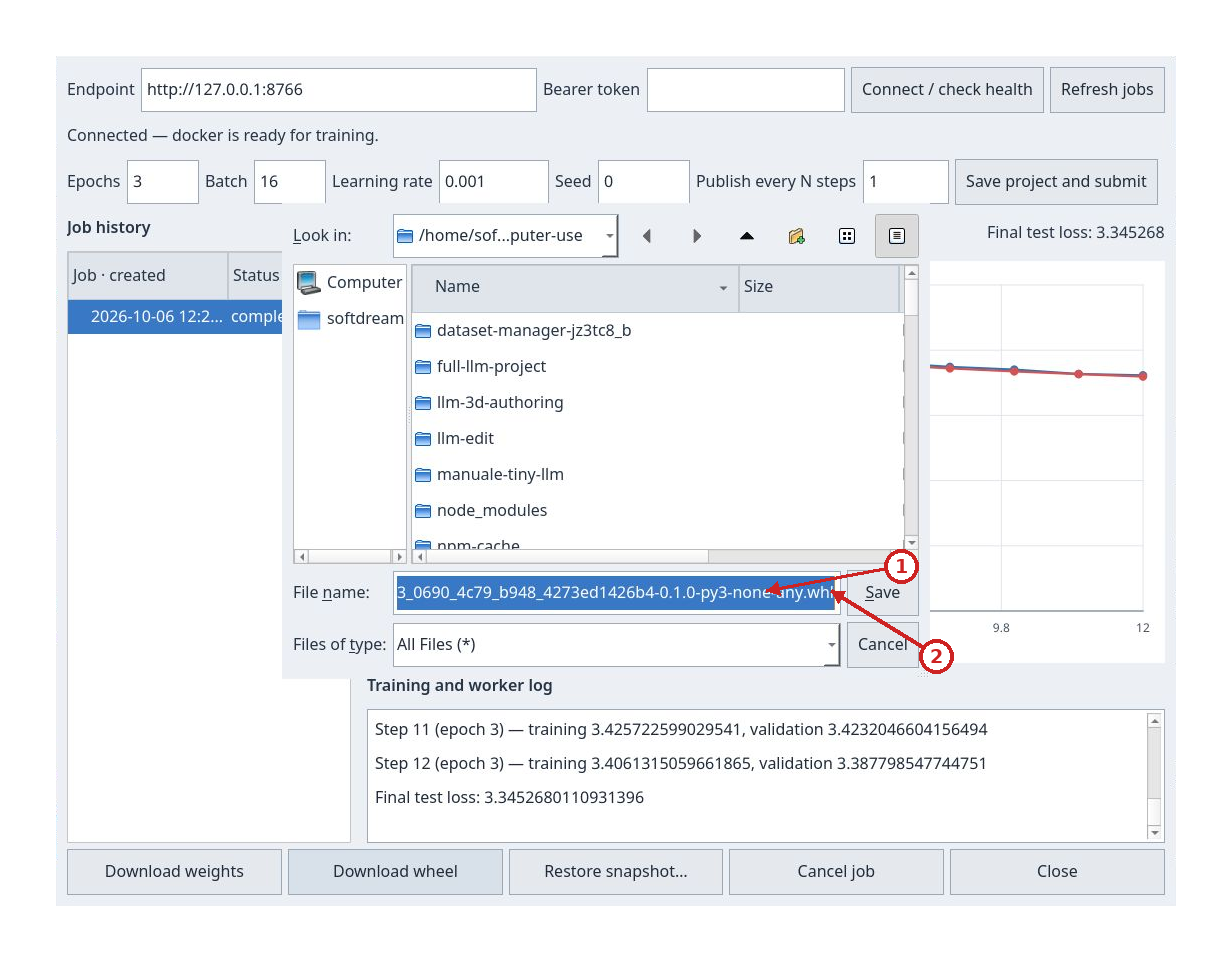
Clic sull'immagine per leggere i dettagli a dimensione originale.
- Nome e destinazione del file wheel
- Salva il wheel scaricato
In una nuova cartella prepara un ambiente isolato e installa la wheel scaricata. Sostituisci il percorso con quello reale; pip installa anche le dipendenze dichiarate, che devono essere disponibili dalla rete o da una cache locale:
python3 -m venv .venv
.venv/bin/python -m pip install /percorso/nnm_llm-0.1.0-py3-none-any.whl
Le nuove wheel del progetto llm espongono il modulo pubblico nnm_llm, uguale al nome della distribuzione. Un alias nnmodel_<id-job-normalizzato> resta disponibile. Per una wheel storica o un diverso ID progetto, leggi i moduli disponibili senza importare codice:
python3 - /percorso/nnm_llm-0.1.0-py3-none-any.whl <<'PY'
import sys
import zipfile
with zipfile.ZipFile(sys.argv[1]) as wheel:
    for name in wheel.namelist():
        if name.startswith(("nnm_", "nnmodel_")) and name.count("/") == 1 and name.endswith("/__init__.py"):
            print("Modulo da importare:", name.split("/")[0])
PY
Il frammento seguente usa l’import pubblico di una nuova wheel del progetto llm:
import torch
from nnm_llm import Model

torch.set_num_threads(2)
model = Model()  # Carica i pesi inclusi nella wheel.
text = "ROMEO:\n"
for _ in range(40):
    prediction = model.inference(text[-128:])
    if not prediction:
        raise RuntimeError("Il modello ha restituito una predizione vuota")
    text += prediction[-1]
print(text)
Salva il codice in infer.py; se usi una wheel storica o un diverso ID progetto, sostituisci l’import con il modulo trovato nel file.
Esegui .venv/bin/python infer.py. Il testo passato all'adapter deve contenere caratteri del vocabolario e un contesto non vuoto lungo al massimo 128 caratteri. infer è un alias di inference. La funzione restituisce una predizione per le posizioni della sequenza; il ciclo usa l'ultimo carattere predetto per costruire una continuazione greedy. Se vuoi pesi alternativi compatibili, costruisci Model(weights_path="/percorso/weights.safetensors").
La wheel contiene il runtime privato necessario: per usarla non servono il repository originale, il dataset di training o una chiamata al server. Job diversi dello stesso progetto, oppure di progetti con ID che producono lo stesso nome normalizzato, condividono distribuzione e versione: installa le rispettive wheel in ambienti separati. Gli artifact restano distinti per job. examples/implementation/llm contiene un consumer autonomo: il suo README descrive download e sostituzione verificata della wheel, con import pubblico stabile per il medesimo ID progetto.
7. Passare al corpus completo
Quando il percorso breve funziona, prepara un'altra cartella per il corpus completo. Dalla root del repository:
uv run --group examples python tools/prepare_full_llm.py \
  --output-project .computer-use/manuale-full-llm
La destinazione non deve esistere. Il comando verifica il corpus Tiny Shakespeare e il suo checksum, copia il modello e prepara gli split contigui 80/10/10 prima di estrarre finestre: 6.971 training, 871 validazione, 871 test. Ogni finestra usa 128 caratteri d'ingresso e il carattere successivo come target. Se la sorgente non è già in cache, la preparazione richiede rete; il container di training rimane senza rete.
Apri .computer-use/manuale-full-llm con File > Open project…. Nel pannello Training inserisci manualmente i valori di training.json:
| Campo | Valore corpus completo |
|---|---|
Epochs |
20 |
Batch |
64 |
Learning rate |
0.001 |
Seed |
0 |
Publish every N steps |
100 |
Il pannello non carica automaticamente training.json. Questa configurazione prevede 109 step per epoca e 2.180 in totale; le code finali di epoca vengono pubblicate anche quando non coincidono con il multiplo di 100. Richiede più tempo del tutorial breve. Invia, seleziona il nuovo job e scarica i suoi artifact quando arriva a completed.
8. Ritrovare l'esperimento e chiudere
La cronologia appartiene alla directory job del backend. Riavviando lo stesso servizio con la stessa NNMODELLING_JOB_ROOT ritrovi gli esperimenti. Restore snapshot… chiede una cartella genitore e un nome di directory nuovo, ricrea il progetto usato per quel job e lo apre. Ripristina il progetto, non un addestramento da continuare: un nuovo invio inizializza un nuovo job; il pannello non offre resume o fine-tuning da pesi scaricati.
Salva il progetto con File > Save, chiudi il client e ferma il backend con Ctrl-C nel suo terminale dopo la conclusione dei job. Conserva wheel e pesi dove archivi i risultati degli esperimenti.